

0 руб.
Оформить заказ
База знаний OpenCart 3
Документация по работе с OpenCart 3
Пошаговые инструкции по настройке и управлению интернет-магазином: от первоначальных параметров и структуры каталога до товаров, атрибутов, опций, фильтров и других возможностей OpenCart.
Как пользоваться:
выберите нужный раздел слева. На компьютере инструкция откроется справа,
а на смартфоне — сразу под выбранным пунктом. Скриншоты можно открыть крупнее нажатием.
Начало работы
1
Системные требования к opencart
Для успешного создания и дальнейшей бесперебойной работы сайта или интернет-магазина созданного на opencart сервер хостинга должен удовлетворять следующим минимальным требованиям:
Также должны поддерживаться следующие библиотеки:
Учет данных требований при выборе хостинга позволит избежать проблем при установке opencart и работает сайта в дальнейшем.
2
Базовые настройки интернет-магазина
Первоначальные настройки магазина
Данная инструкция представляет собой последовательность необходимых шагов по настройке параметров магазина для запуска. В opencart как и на всех платформах есть пользовательская часть сайта - ваша витрина и административная – в которой осуществляются все необходимые настройки. В данной инструкции мы исходим из того факта, что у вас уже есть страница входа в административную часть и логин/пароль для авторизации в ней.
Общие настройки данных магазина
Чтобы начать редактирование данных, необходимо в административной части в меню найти раздел система, выбрать подраздел настройки. У вас откроется страница с информацией о существующем магазине.
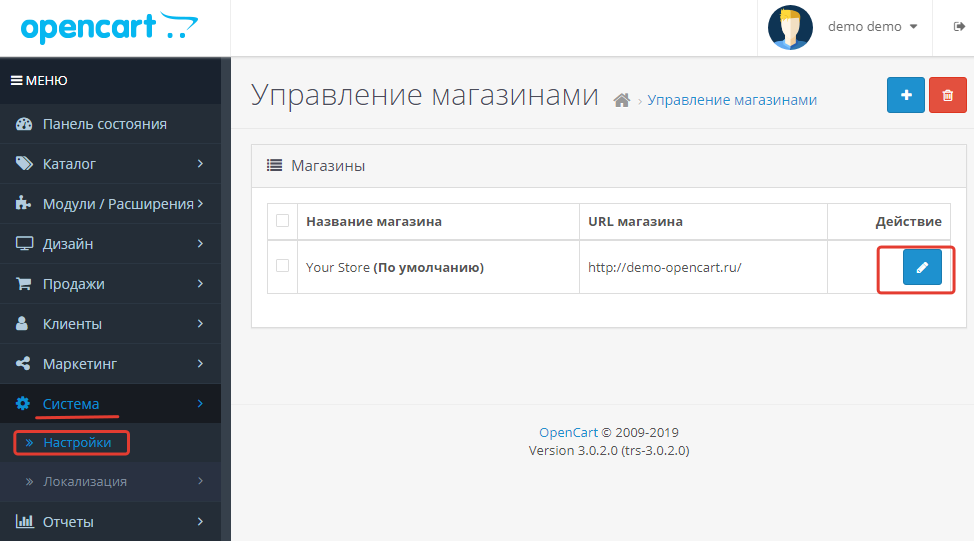
После нажатия на кнопку откроется страница редактирования данных
Каждая вкладка отвечает за редактирование и настройку своего типа данных для магазина. Рассмотрим каждый раздел отдельно.
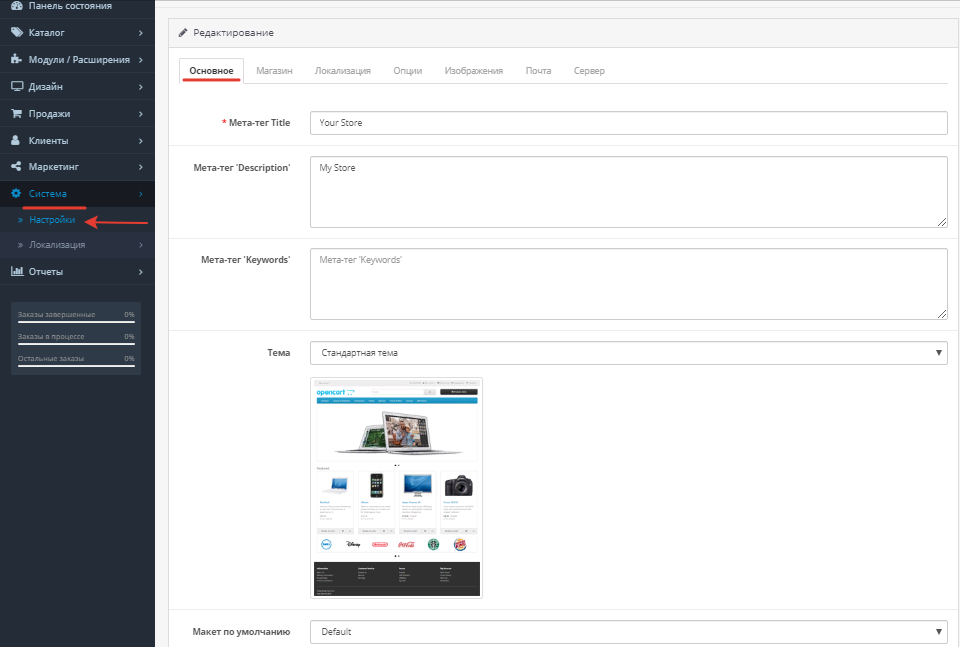
Как мы можем увидеть – в данном разделе осуществляется редактирование метаданных главной страницы магазины: title (заголовок), (описание главной страницы), keywords (ключевые запросы). Эти данные необходимы для поисковых систем. Также в данном разделе задаются макет и тема страницы. Как правило макет и тема остаются стандартными по умолчанию, за исключением случаев, когда имеется специально разработанный макет для главной страницы и он загружен на сервер.
Магазин
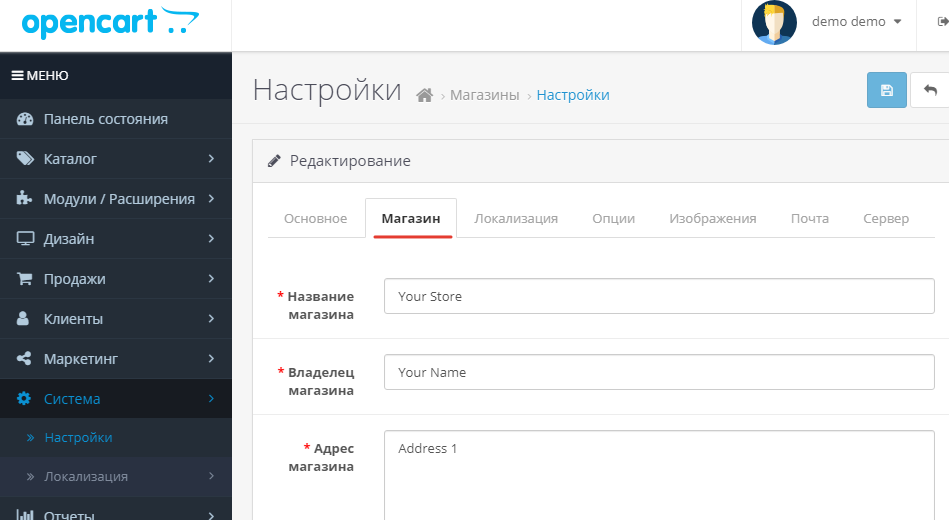
В этом разделе заполняются необходимые данные о магазине: название магазина, указывается также владелец магазина, фактический адрес местонахождения магазина.
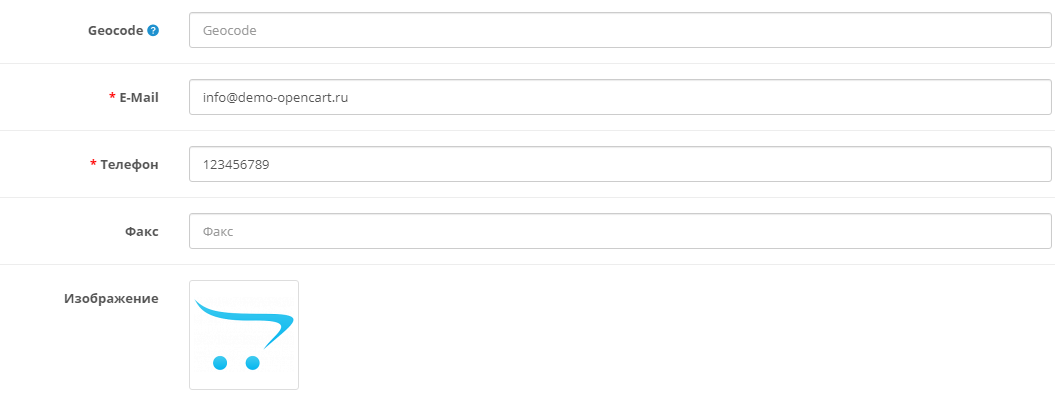
Также указываются координаты магазина (долгота и широта, либо другие координаты) – GeoCode, электронный адрес, номер телефона и факса. Эти данные могут быть отредактированы в любой момент, поэтому при смене телефона и адреса вам не потребуется обращаться к разработчику для их изменения на сайте. Кроме этого в данном разделе можно добавить логотип вашего магазина, прописать режим работы и указать другие дополнительные комментарии.
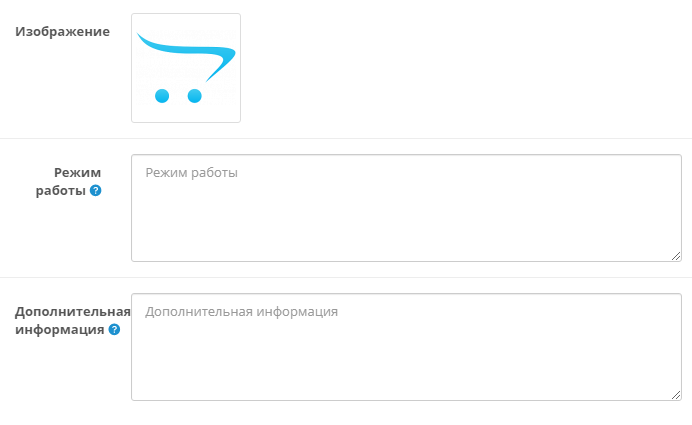
Эти данные будут размещены на странице контактов, а также в письмах покупателям и в самих заказах.
Локализация
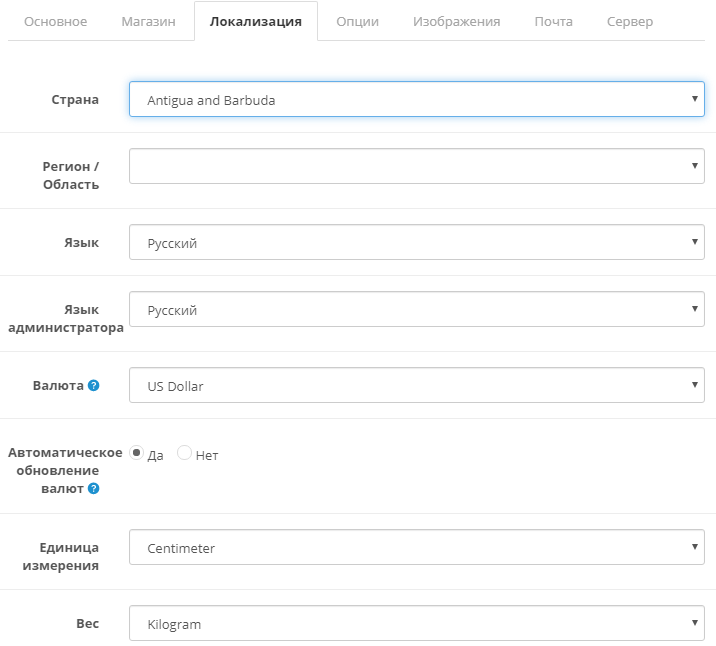
В данном разделе проставляется регион размещения интернет-магазина, язык, который будет использоваться в административной и пользовательской частях сайта, валюта в которой вы будете демонстрировать стоимость товара на сайте. Также в данном разделе можно выбрать автоматическое обновление валют. Кроме того, здесь осуществляется выбор единиц измерения размеров и веса.
Опции
В данном разделе задаются одни из главных настроек, определяющих работу с сайтом: оформление заказов, налоги, комментарии, остатки на складе, статусы заказов, возвраты и другое.
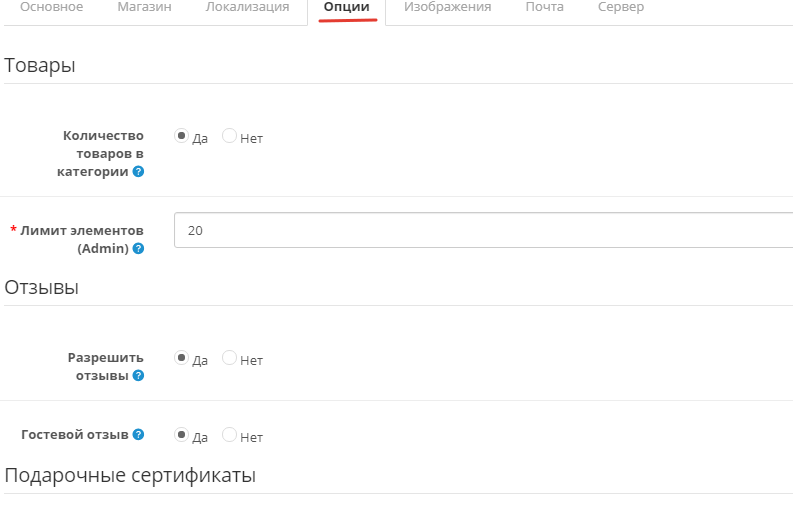
Товары. Количество товаров в категории – эта функция позволяет показывать сколько товаров находится в категории. Лимит элементов – сколько товаров/заказов/отзывов и др. данных отображается на одной странице в административной части.
Отзывы. Регулируется возможность оставлять отзывы на сайте, а также выбирать кто их может оставлять только зарегистрированные пользователи или добавляться и пользователи без регистрации на сайте.
Подарочные сертификаты
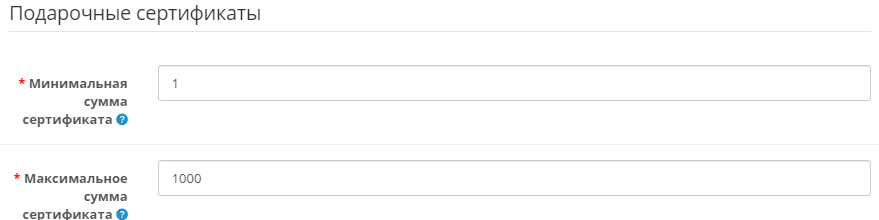
В данном разделе можно установить минимальную и максимальную стоимость реализуемого на сайте подарочного сертификата.
Налоги
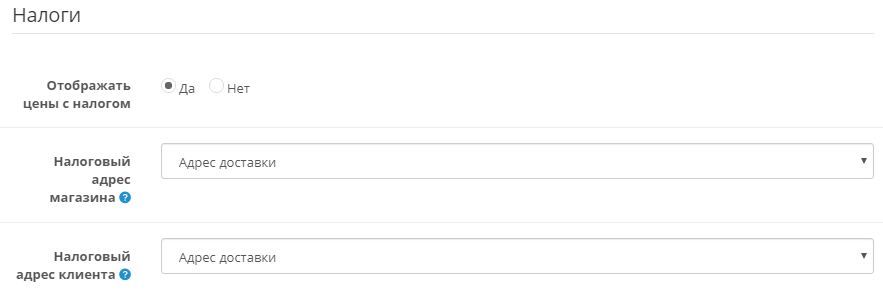
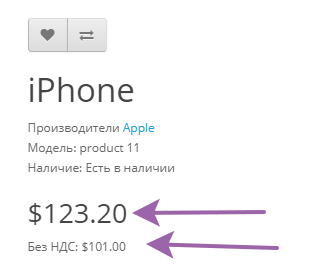
В данном разделе осуществляется выбор режима показа цен – с отображением налога или без него. Если будет выбрано отображать цены с налогом, то на карточке товара будет демонстрироваться два типа цены.
Размер налоговой ставки определяется географической зоной. В данном разделе можно определить к какой налоговой зоне относится тип покупателя. Для авторизованного пользователя сайта есть два варианта расчет аналога: по адресу доставки товара или по адресу плательщика. Для незарегистрированных пользователей налоговую ставку модно определить адресом магазина. Более подробнее изменение налоговой ставки для магазина мы рассмотрим в другом разделе.
Каталог и товары
3
Добавление категории
Добавление категории
Добавление категории, как и все действия, которые связаны с добавлением информации на сайт, осуществляются в административной части сайта.
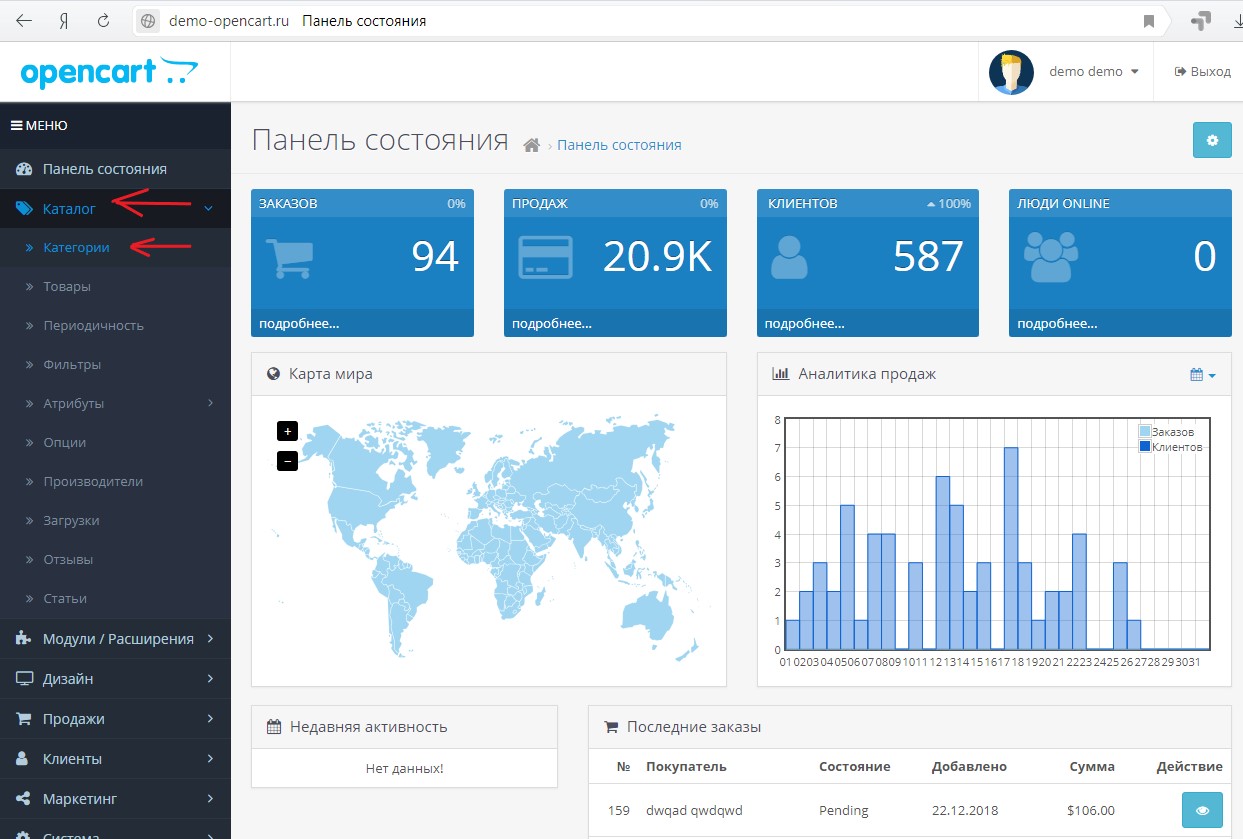
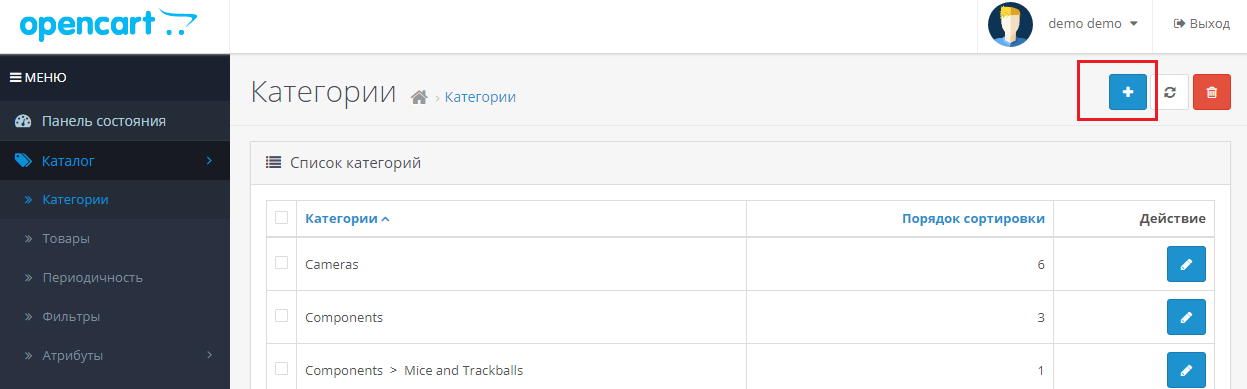
После выбора подраздела категории вы попадаете на страницу редактирования. Для добавления новой категории необходимо нажать кнопку плюс в правом верхнем углу
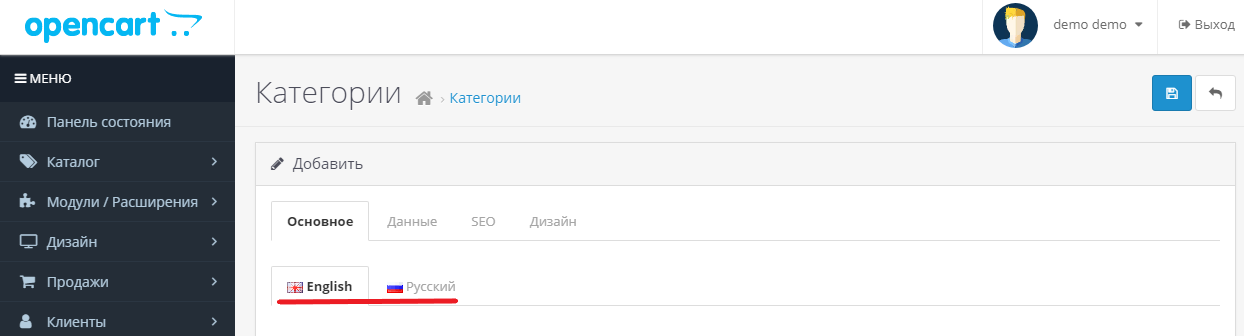
Базовая версия opencart, которую вы можете скачать на нашем сайте, позволяет управлять двуязычным сайтом. Поэтом после нажатия кнопки добавления мы получаем форму заполнения данных для двух языков:
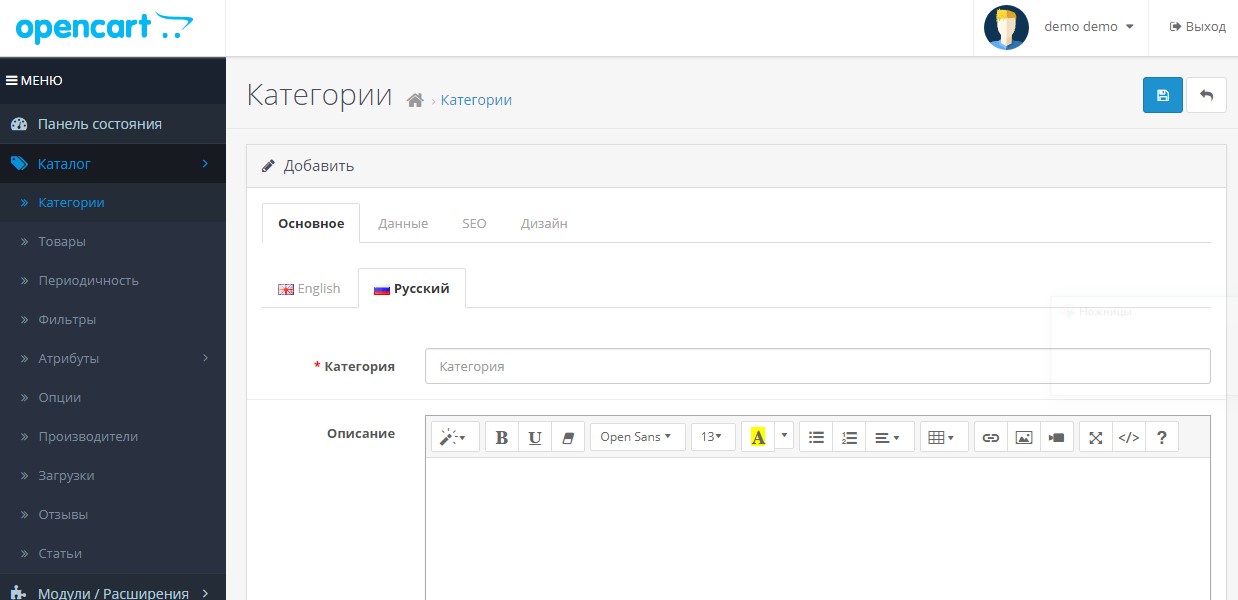
Данная форма позволяет редактировать основные данные для продвижения сайта на двух языках, где это необходимо. Как мы видим на рисунке, представленном выше для добавления категории необходимо внести информацию в 4 вкладки: Основное, Данные, SEO, Дизайн. Рассмотрим каждый раздел подробно.
Основное.
Категория. Заполняется название категории. Будет использоваться в меню, ссылочной навигации. Оно должно быть уникальным и соответствовать размещаемой информации/товару. Нежелательно использование длинных словосочетаний. Обязательное поля для заполнения.
Описание. В данном пункте можно заполнить описание категории, которое будет выводиться в разделе категории в пользовательской части в заданном
Мета-тег Title. Название страницы сайта. Используется поисковыми системами для поиска страниц по запросам. Обязательное поле для заполнения.
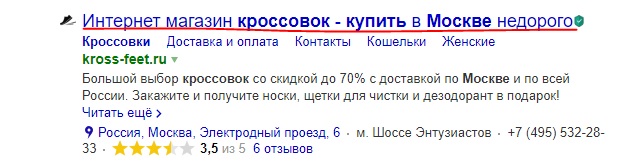
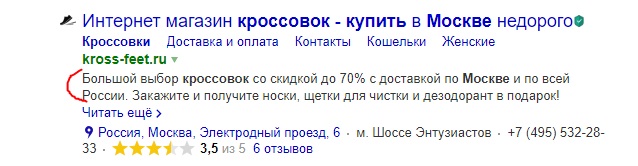
Мета-тег Descriptions. Описание категории. Может использоваться поисковыми системами в качестве сниппета страницы.
Мета-тег Keywords. Здесь необходимо заполнить ключевые слова, которые относятся к данной категории, страницы. Не рекомендуется спамить в данном пункте. Не обязательно для заполнения.
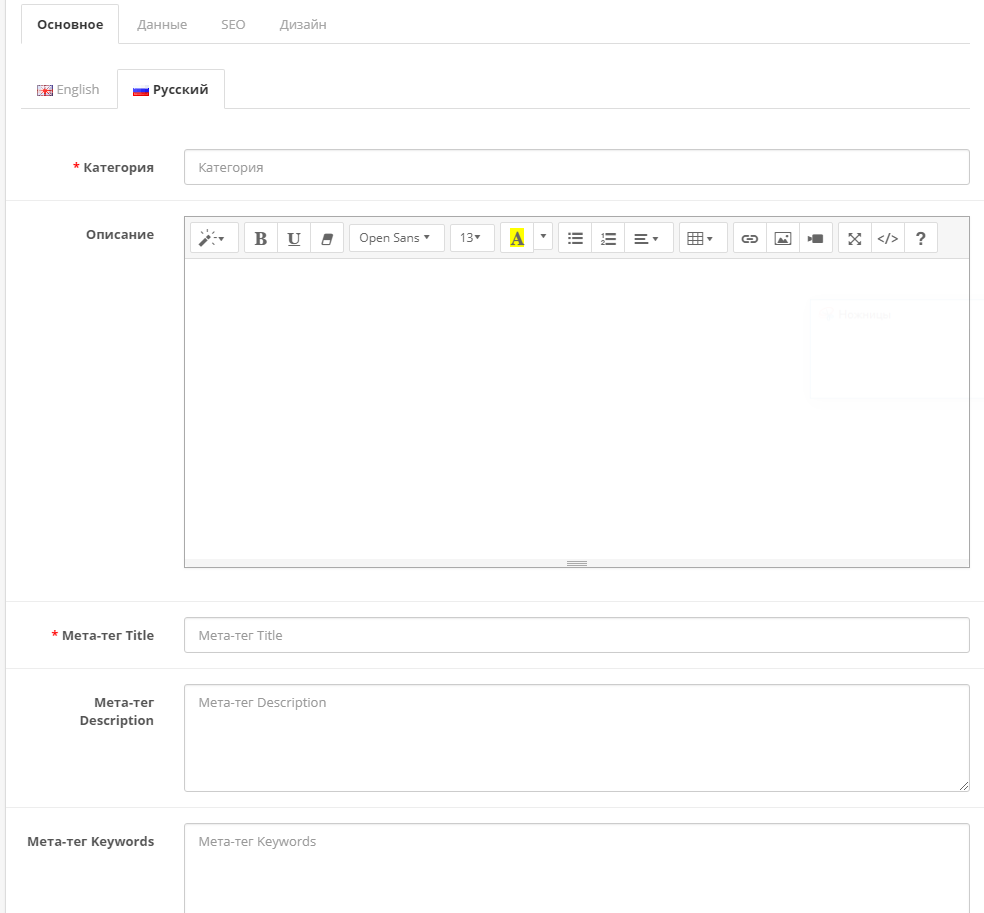
Обязательные поля должны быть заполнены на всех имеющихся в административной части языка. В устанавливаемом с нашего сайта opencart их по умолчанию два — английский и русский. Переход на второй язык осуществляется с помощью переключения вкладок.
Данные.
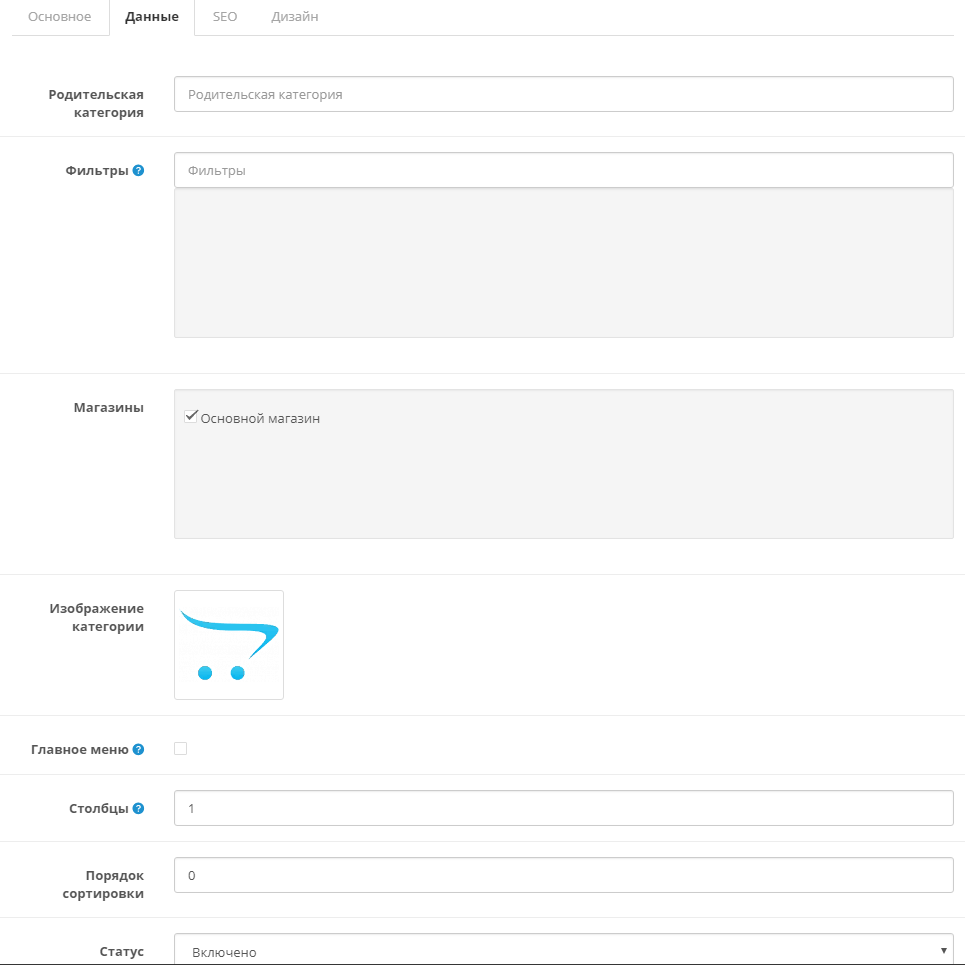
Родительская категория. Если категория является главной, данное поле необходимо оставить пустым. Если это внутренний раздел главной категории (подкатегории) в данном поле необходимо прописать название категории к которой он относится. Есть функция автозаполнения.
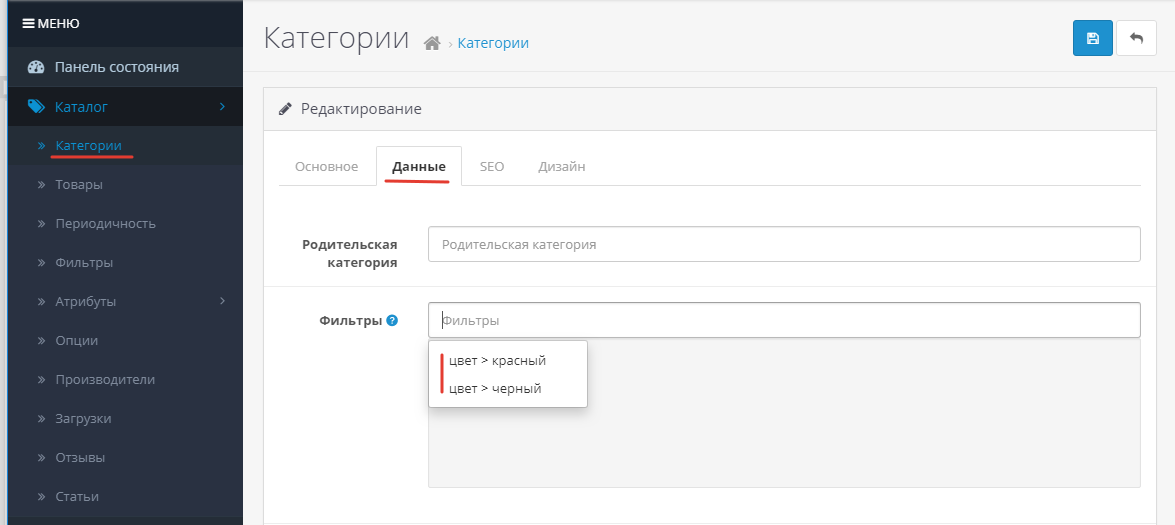
Фильтры. Позволяет добавить показ фильтра на данной категории. Добавить можно только установленный и настроенный фильтр. По умолчанию, фильтр не включен и не настроен.
Магазины. Opencart является мультимагазинной платформой, которая позволяет управлять несколькими магазинами на разных доменах с одной товарной базой. Поэтому в административной части есть возможность добавления категории в необходимый магазин. Если это ваша ситуация, тогда может выбрать нужный магазин. По умолчанию отмечен пункт «основной магазин», если у вас один магазин, необходимо оставить данный пункт без изменений, отметку не убирать
Изображение категории. Визуальное отображение категории.
Главное меню. Выбирать данный пункт следует только в случае добавления главной (основной) категории. В пользовательской части данный выбор отображается в горизонтальном меню.
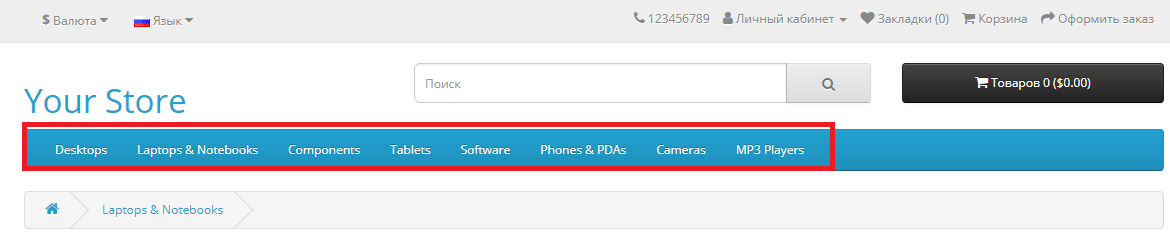
Для подкатегорий данный пункт отмечать не надо.
Столбцы. Данный пункт также заполняется только для главных категорий. Он позволяет определить количество выпадающих столбцов в горизонтальном меню при большом количестве подкатегорий.
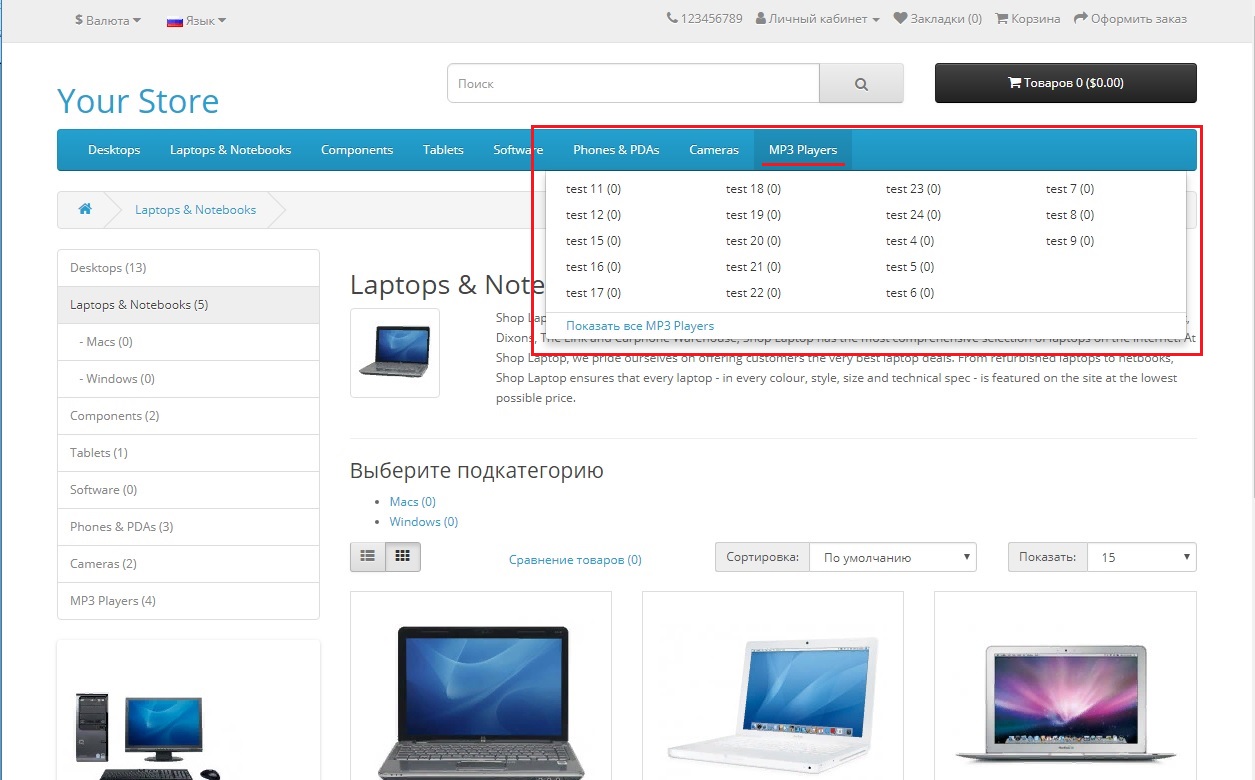
Порядок сортировки. Определяет последовательность расположения главных категорий, и подкатегорий внутри раздела. Если данные не будут заполнены, категории будут показываться в случайном порядке.
Статус. Включено — категорий показывается на сайте. Отключено — категории не будет в пользовательской части.
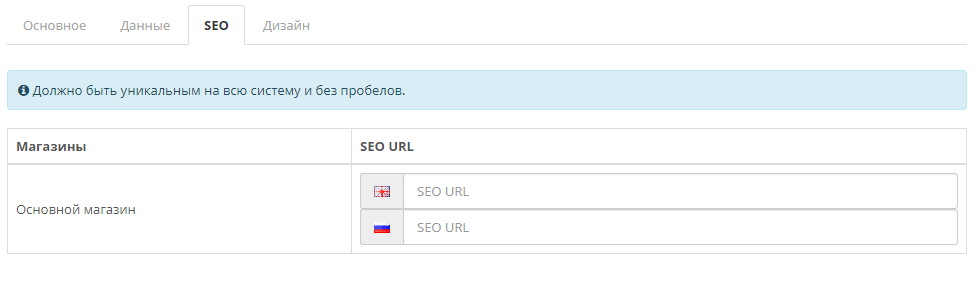
SEO
В данном подразделе прописывается ЧПУ для url. Как и в пункте ОСНОВНОЕ есть функционал для заполнения на двух языках.
Дизайн
По умолчанию не заполняется, для всех категорий сохраняется общая схема расположения элементов внутри категории. Но если есть необходимость, opencart позволяет изменить вид отображения категории в соответствии с выбранным вариантом, который предварительно будет будет загружен в базу данных сайта и связан с кабинетом администрирования сайта. Данный функционал рекомендуется использовать только продвинутым пользователям.
4
Инструкция по добавлению товара
Инструкция по добавлению товара
Платформа Opencart без дополнительных доработок позволяет разместить достаточно полную информацию о товаре. Необходимо лишь разобраться со всеми полями заполнения. Ничего сложного в данных действиях нет, но мы подробно рассмотрим все возможности. В первую очередь для добавления товара в административной части сайта необходимо выбрать раздел Каталог а в нем Товары:
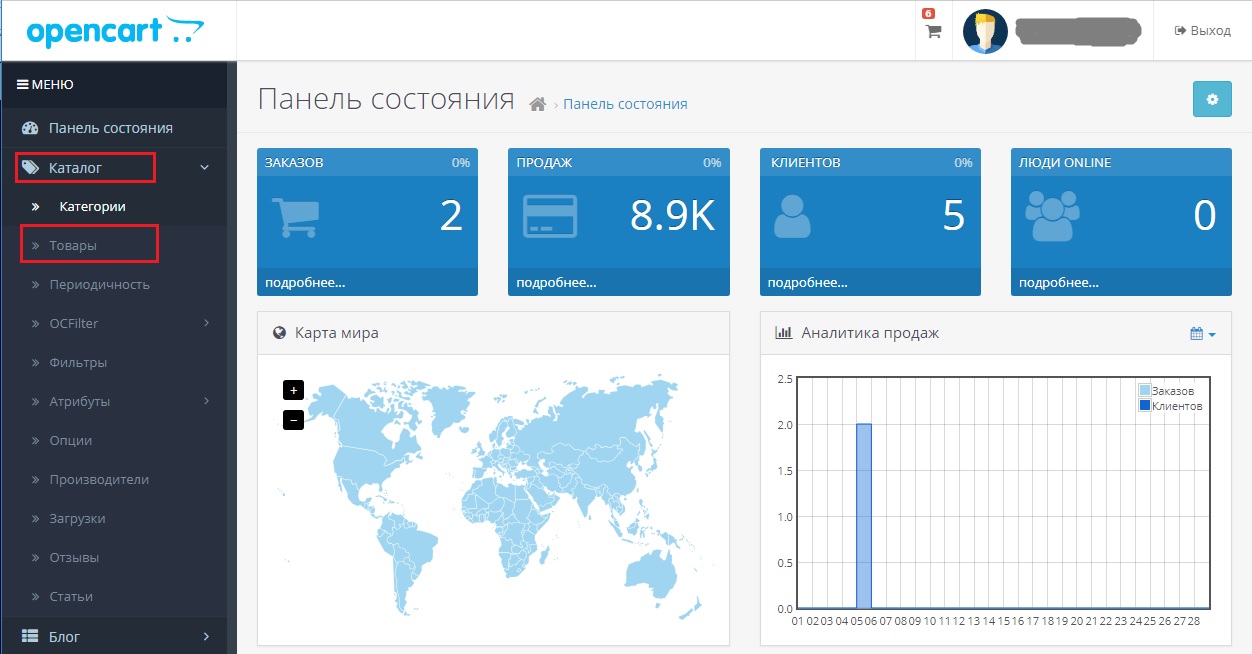
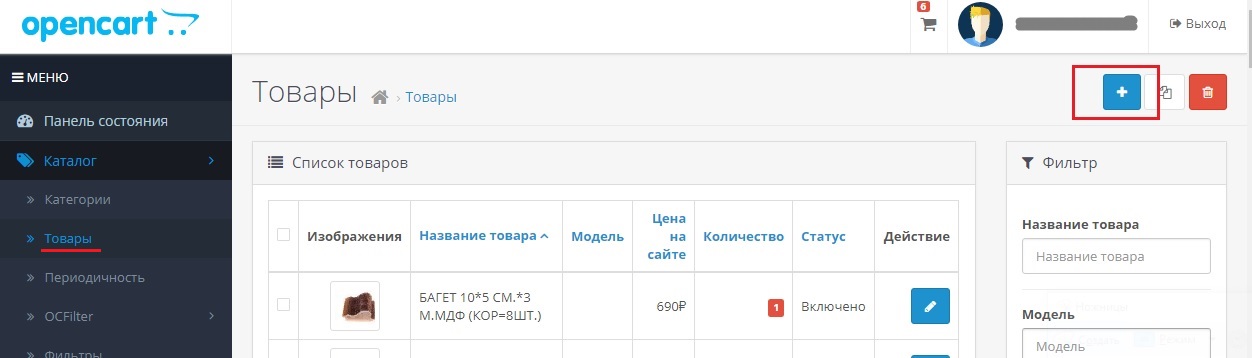
Для добавления товара необходимо нажать на кнопку.
После нажатия на кнопку мы видим страницу добавления товара.
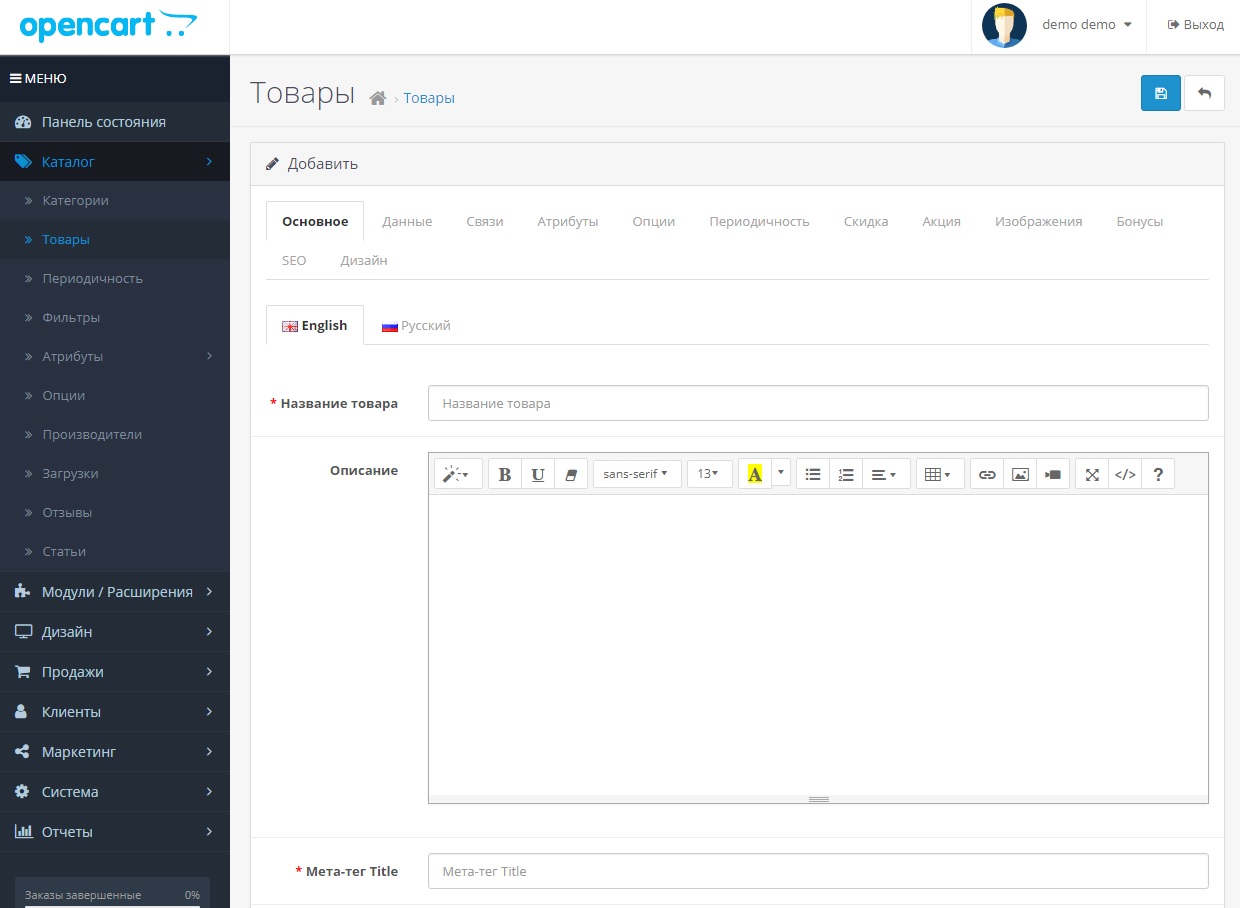
На странице заполнения товара присутствуют вкладки для заполнения, которые мы подробно рассмотрим:
Рассмотрим каждую вкладку по отдельности.
Основное. В данной вкладке заполняются основные данные о товаре.
Название товара. Является обязательным полем для заполнения. Рекомендуется его заполнять не только буквенно-числовыми данными, но и вписывать непосредственное название товара. Это пригодится для поиска товаров по сайту. А также для ориентации пользователя на сайте. Если вы делаете ваш сайт на нескольких языках. Поле название является обязательным для заполнения на всех языках.
Описание. В поле описание добавляются отличительные характеристики товара. Не является обязательным полем для заполнения, но мы настоятельно рекомендуем заполнять данное поле описанием особенностей данного товара для того чтобы потенциальный покупатель смог сделать выбор.
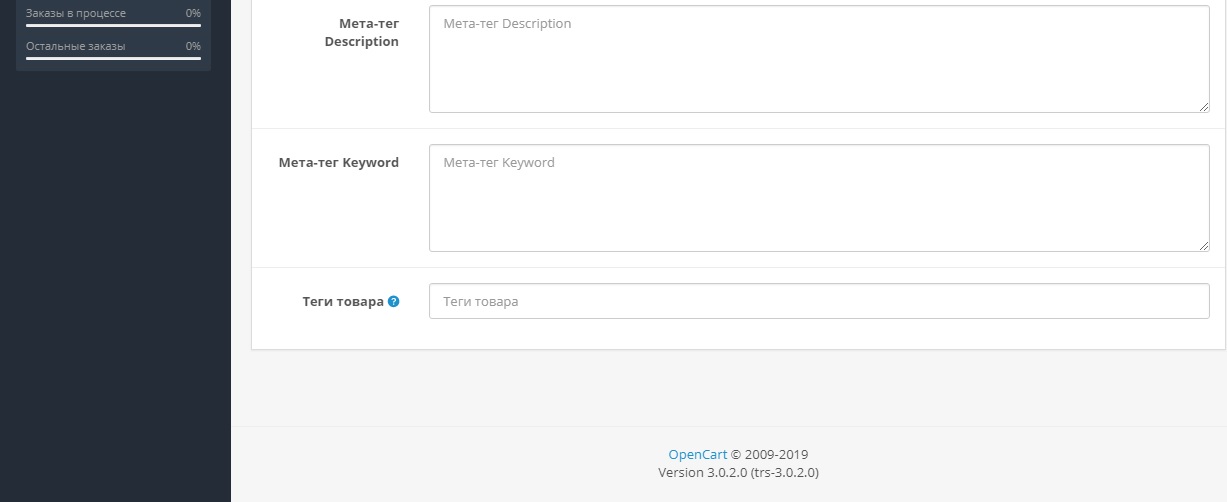
Mета тег title. Название страницы сайта для поисковой системы. Именно по этому названию поисковые роботы ищут в своей базе страницу. Данное поле является обязательным для заполнения. Title должен содержать ключевые слова, которые подходят данной странице и позволят сайту быть на видимой позиции в поиске. Поэтому рекомендуем для заполнения прибегать к данным статистики запросов wordstat.yandex.ru.

Mета тег Description. Рекомендуется для заполнения, но не является обязательным. Данные этого поля могут использоваться для формирования сниппета (описания страницы сайта в поисковых системах). Поэтому для написания текста для поля Descriptions мы рекомендуем использовать статистику запросов wordstat.yandex.ru. Либо максимально полно описывать страницу.

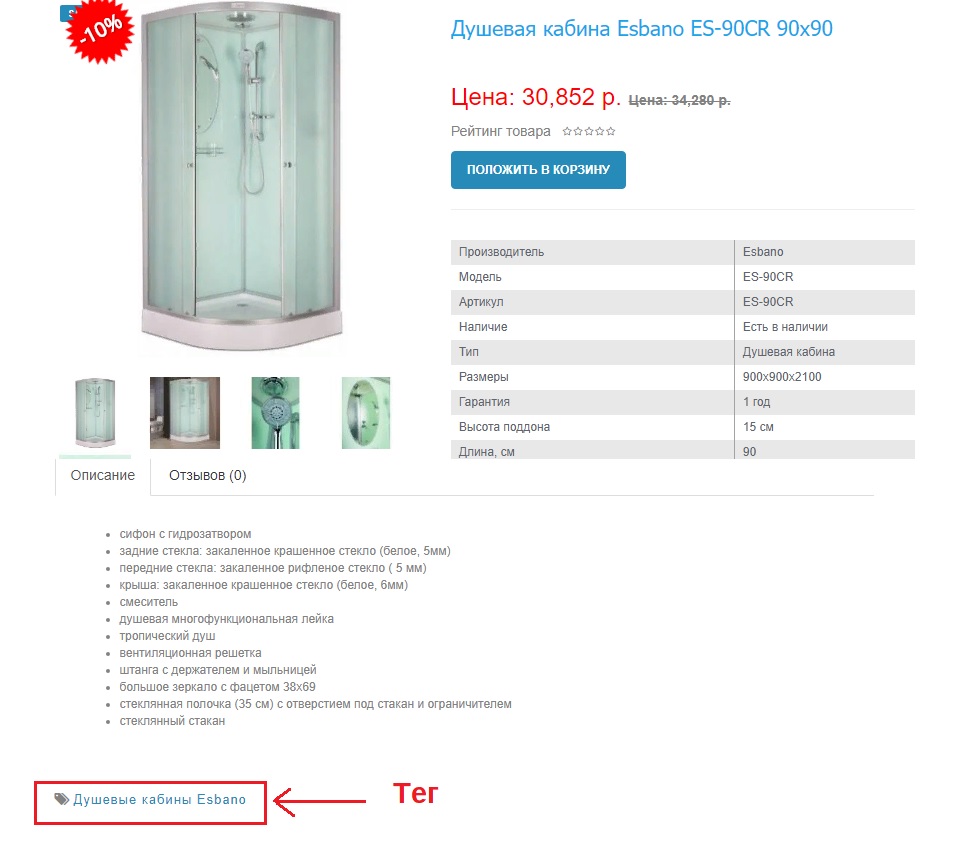
Теги. Данное поле необходимо заполнять, если вы хотите использовать на сайте подборки одинаковых по признаком товаров, которые вы можете объединить в группы. Нажимая на тег, посетитель сайта попадет на страницу результатов поиска по заданному тегу. Это позволяет управлять списком сгруппированных товаров. Не является обязательным полем для заполнения.
Данные.
Вкладка данные также содержит поля для заполнения.
Модель. Номер или название модели, который относится к данному товару. Это поле обязательно для заполнения. Может использоваться в дальнейшем для пакетного обновления данных о цене или наличии.
Артикул. Товарный код, присваиваемый производителем. Иначе обозначается ка SKU.
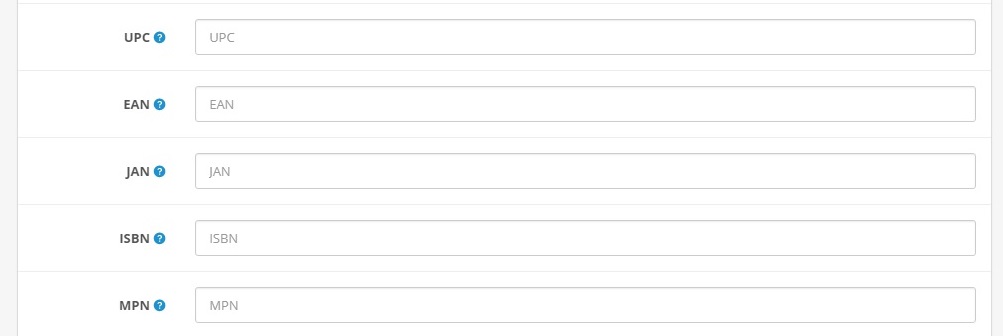
UPC, EAN, JAN, ISBN, MNP – Универсальные обозначения товаров в международных торговых системах в конкретных странах. Данные необходимы для международных торговых площадок ( например, Amazon). Во всех остальных случаях случаях поля заполнения не требуют.

Расположение Необязательное поле для заполнения. Может использоваться для демонстрации любой текстовой информации, сходной по назначению — показывать склады размещения, места где размещается товар и т.д.
Цена. Прописывается стоимость товара.
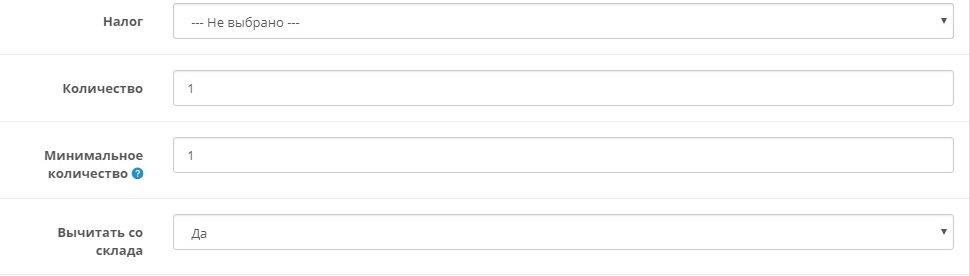
Налог. Если ваш магазин работает по системе с налогообложением то выбирается тип налога. Если нет выбирается вариант «не выбрано».
Количество. Количество товара, которое вы имеете в наличии. Если количество товара будет будет 1, добавив в корзину 2 экземпляра товара , покупатель не сможет оформить заказ. Если вы не хотите количественного ограничения, то здесь можно проставить большое число, например 1000. Если вы работает со складскими программами учета, тогда так сделать не удастся.
Минимальное количество. Количество товара которое необходимо купить минимум в обозначенном количестве.
Вычитать со склада. Вариант да — вычитает число а из записанного количества, общего количества товара на сайте. Вариант нет, количество товара остается без изменений.
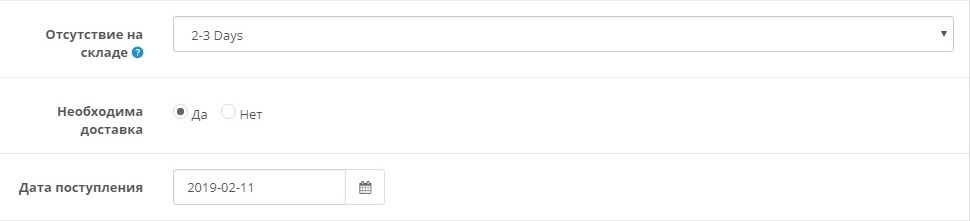
Отсутствие на складе. Если товар закончился на складе, то есть его количество в графе «количество» равно 0, то есть несколько вариантов демонстрации наличия товара на сайте. Значение «в наличии» позволяет купить товар на сайте. Значения «Ожидание 2-3 дня», «нет в наличии» говорит о невозможности покупки товара. Значение «предзаказ» позволяет оформить заказа на данный товар на сайте.
Необходима доставка. При выборе варианта «да» для оформления заказа необходим обязательный выбор способа доставки. Вариант «нет» - можно добавить товар без выбора способа доставки.
Дата поступления. Необходимое поле, для отображения товара в «новинках» (работа которых настраивается дополнительно).
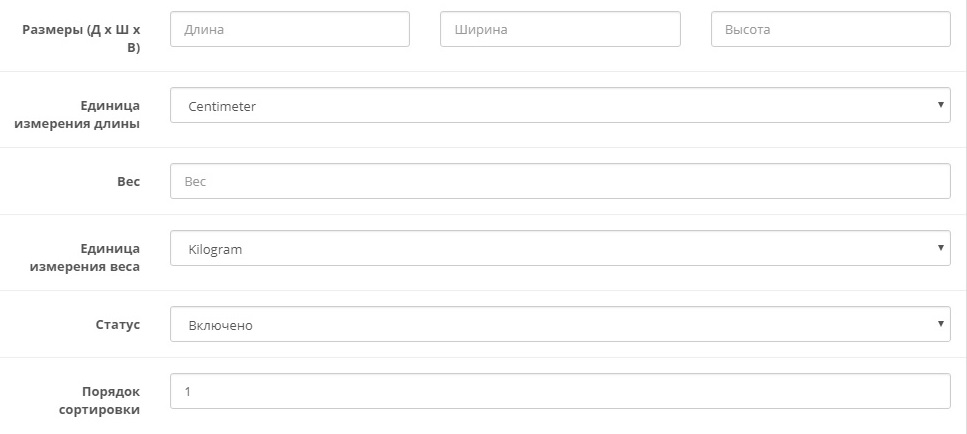
Размеры. Необходимо поле для заполнения, если вы собираетесь использовать службы доставки (такие как СДЭК), или размеры вашего типа товара важны для совершения покупки. При заполнении этого поля следует четко понимать, что цифры должны быть указаны в одной метрической системе для всех товаров, чтобы избежать проблем в дальнейшем.
Единица измерения длины. Указывается выбранная единица измерения, соответствующая размерным показателям в пункте «Разделы». По умолчанию предусмотрены варианты — сантиметры, миллиметры и дюймы.
Вес. Также является желательным для заполнения полем. Как и в размерах рекомендуется указывать в одной системе: в граммах, килограммах, фунтах.
Единица измерения веса. Указывается выбранная на сайте размерность.
Статус. Статус включено — товар отображается на сайте. Статус выключено, товар на сайте не отображается, но его можно увидеть в административной части сайта, редактировать.
Порядок сортировки. Данное поле отвечает за порядок отображения товара на странице. При заполнении поля — вы управляете порядком расположения товаров. При отсутствии значений товары отображаются в хаотичном порядке.
Вкладка Связи
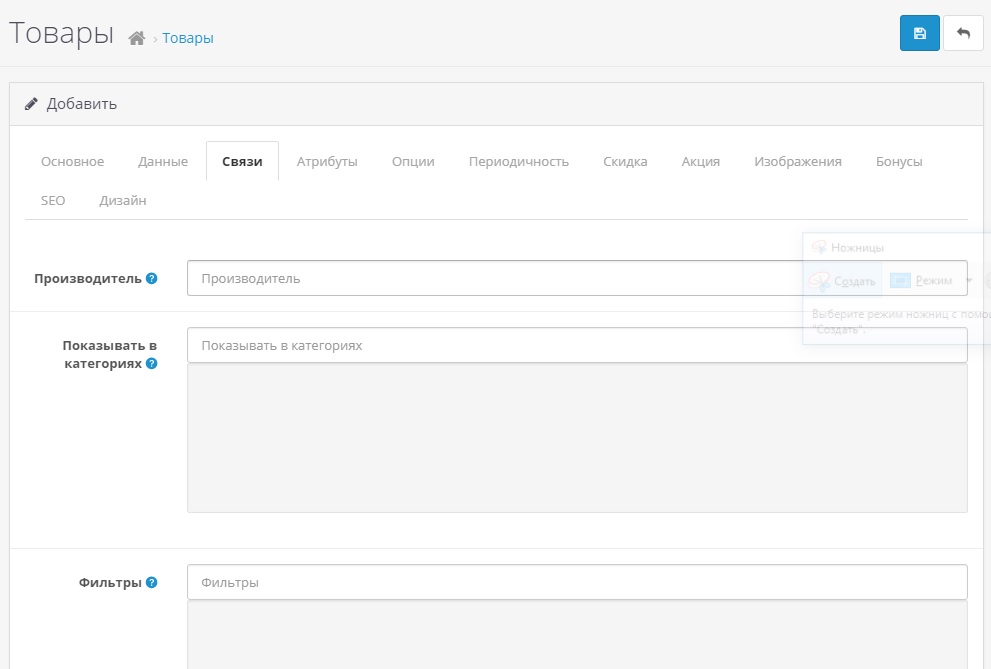
Производитель. При начале набора названия производителя, автоподбором вы можете выбрать необходимый вариант. Для автозаполнения необходимо заранее внести информацию о производителях.
Показывать в категориях. Выбор категорий для отображения товара также осуществляется автозаполнением из уже существующих данных. Для отображения можно выбрать несколько категорий, последовательно осуществив выбор каждой.
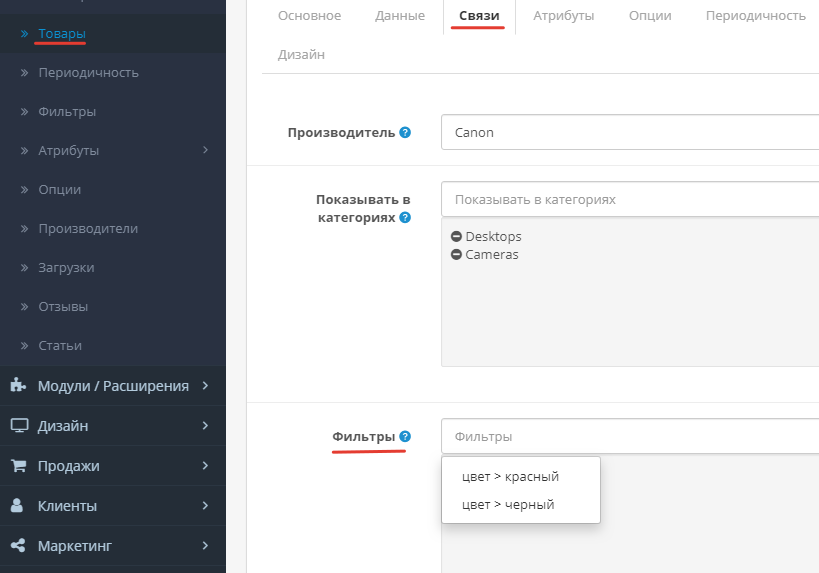
Фильтры. Позволяют подключать товар к фильтру на сайте. Чтобы по заданным в фильтре условиям пользователь сайта мог бы найти товар. Это стандартный фильтр opencart. По умолчанию он не настроен и не включен. Для возможности автозаполнения необходимы заранее заполненные значения. Но как правило для корректной работы и продвижения сайта рекомендуется использовать расширенные варианты фильтра, устанавливаемые с помощью специализированных модулей.
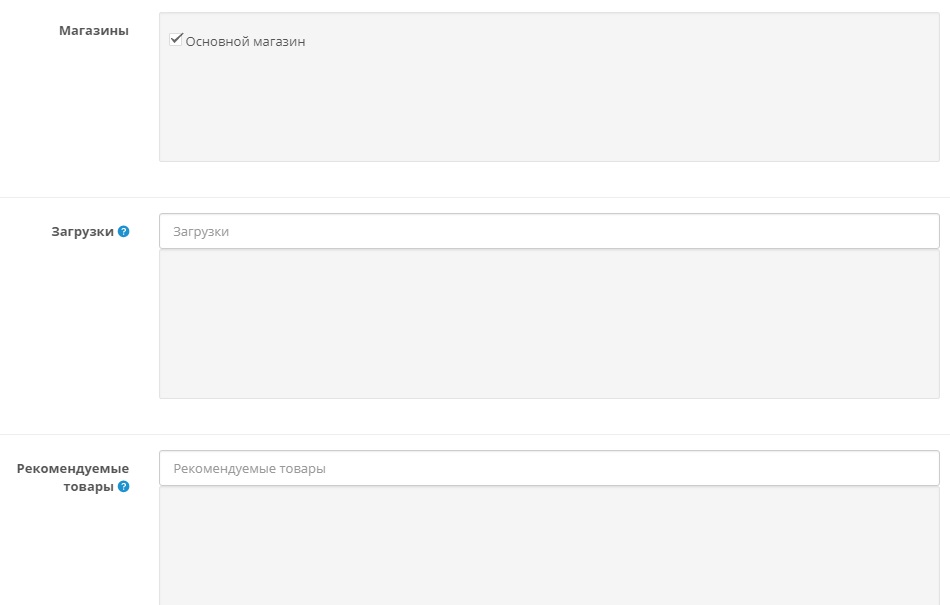
Магазины — как правило отмечен основной магазин по умолчанию. Если галка отключена, значит товар не будет отображаться на сайте. Opencart – позволяет организовать мультимагазин на разных доменах с одной административной панелью. Если у вас несколько магазинов, то в данном пункте необходимо отметить все магазины, для которых данный товар актуален.
Загрузки. Позволяет добавлять различную документацию к товару. Например, инструкции по эксплуатации, схемы, планы. Документ добавляется также автозаполненеием, поэтому он должен быть заранее загружен на сайт. Поле необязательное для заполнения.
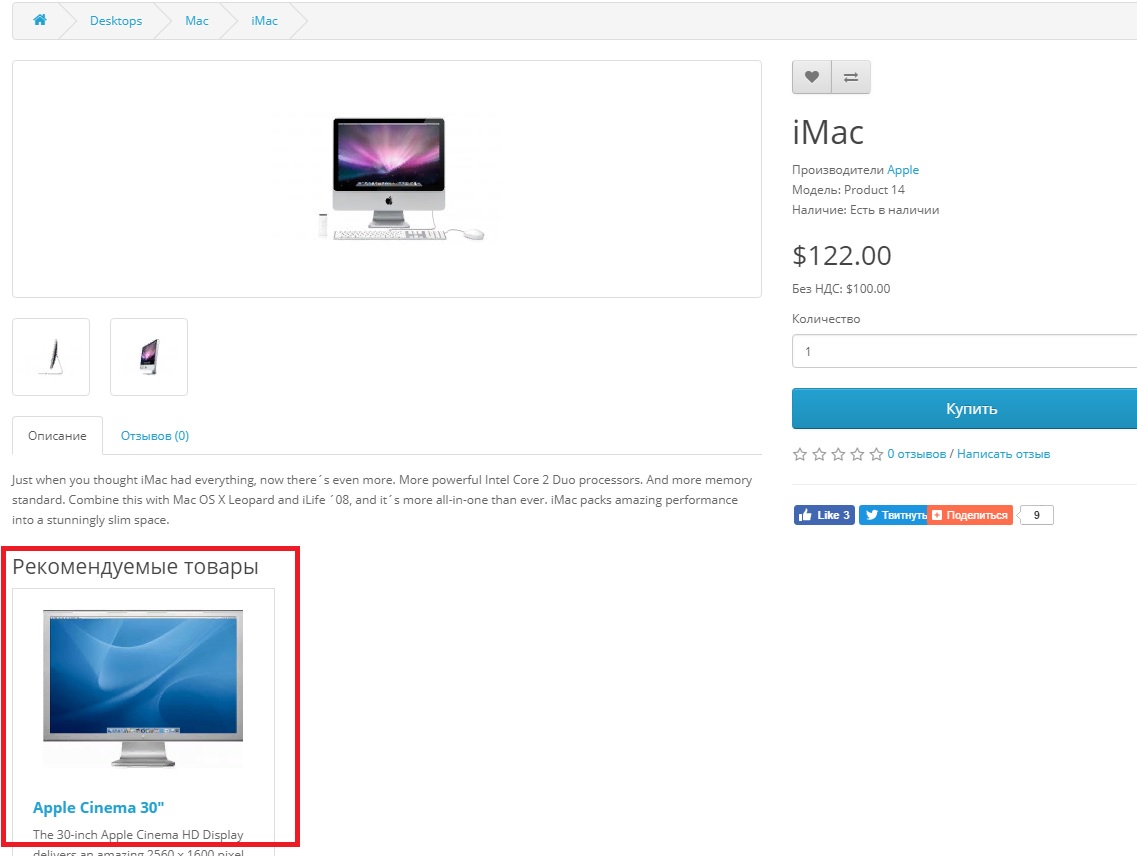
Рекомендуемые. Позволяет добавлять различные товары в качестве дополнительных на страницу товара. Добавление товаров осуществляется также автозаполнением.
Вкладка Атрибуты
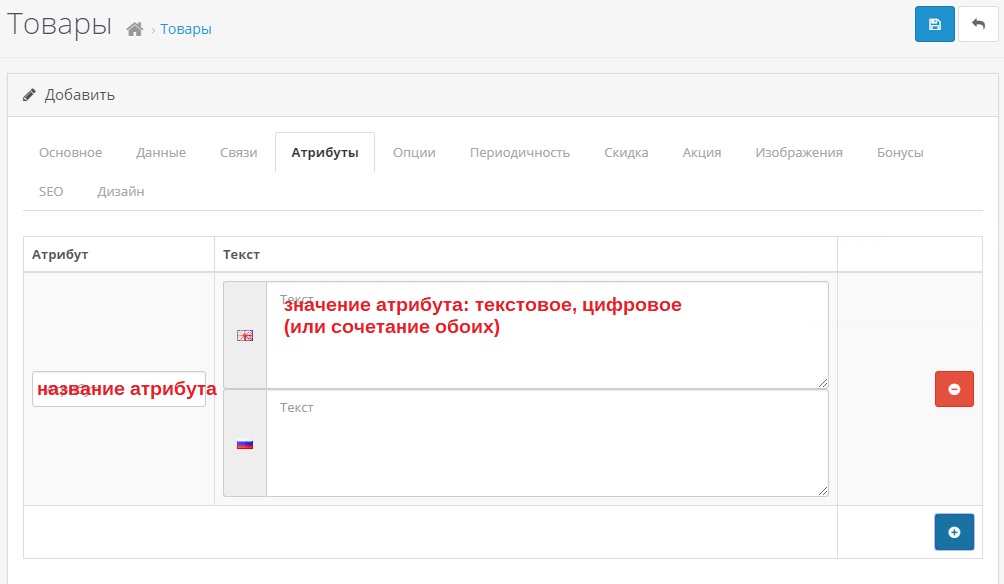
Атрибуты — технические характеристики товара. Название атрибута выбирается также автозаполнением. Непосредственно технические характеристики вводятся в текстовое поле. Названия атрибутов должны быть заведены заранее до момента добавления товара.
Вкладка Опции
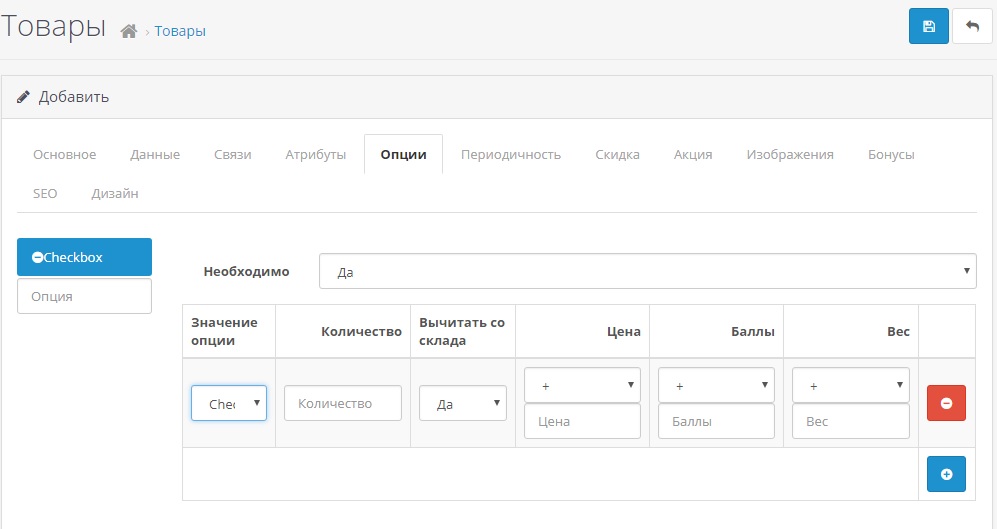
Это варианты товара: цвет, размер и другие значения. Зависит от типа товара. Добавление также осуществляется автозаполнением, поэтому опции как и атрибуты должны быть введены заранее. В поле «опция» автозаполнением выбирается необходимая опция: размер, объем памяти, цвет и т. д. После выбора опции открывается страница заполнения опции для товара. Поле «Необходимо». Выбор значения да говорит о том что без выбора варианта пользователь не сможет купить товар. На сайте как правило по умолчанию отмечается звездочкой.
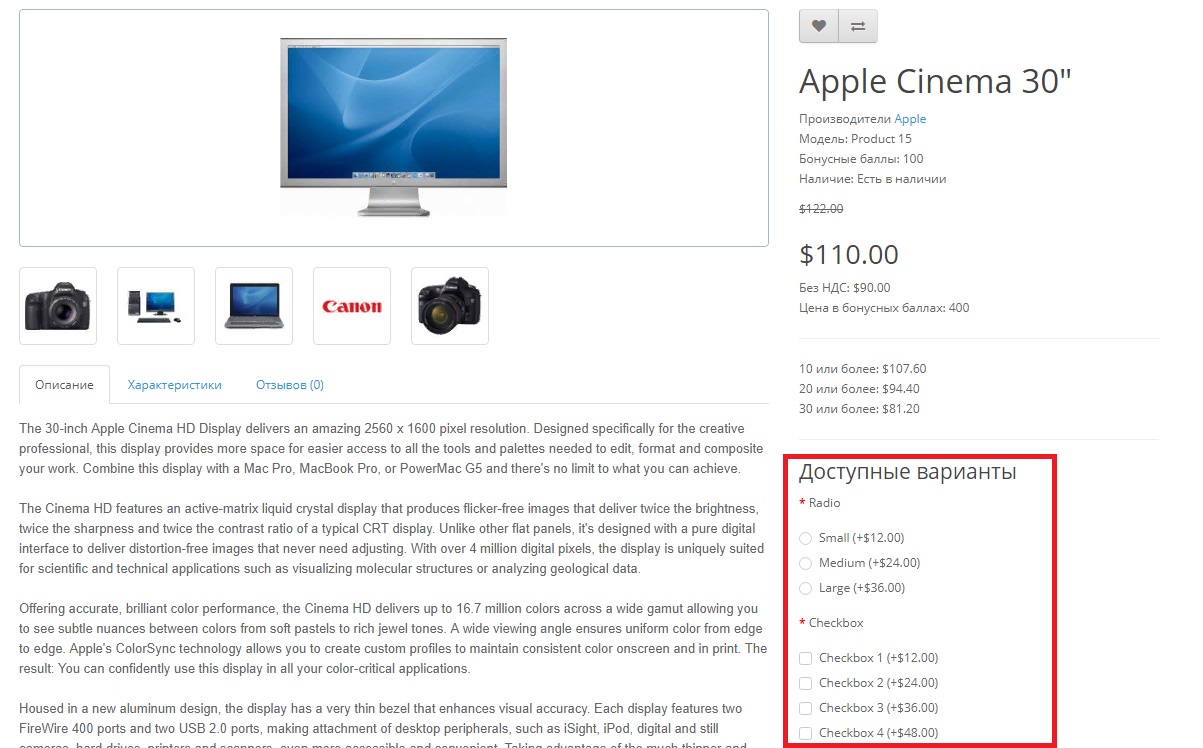
Значение опции — вариант товара. Далее заполнение происходит в соответствии с характеристиками товара и ценовой политикой. Есть возможно увеличивать или уменьшать стоимость товара в зависимости от варианта. При этом цена в данном случае — величина, на которую увеличивается или уменьшается стоимость.
Вкладка Периодичность
Заполняется для товаров для которых требуется регулярная подписка. Например печатная периодика. В большинстве случаев данный раздел при заполнении пропускается.
Вкладка Скидка
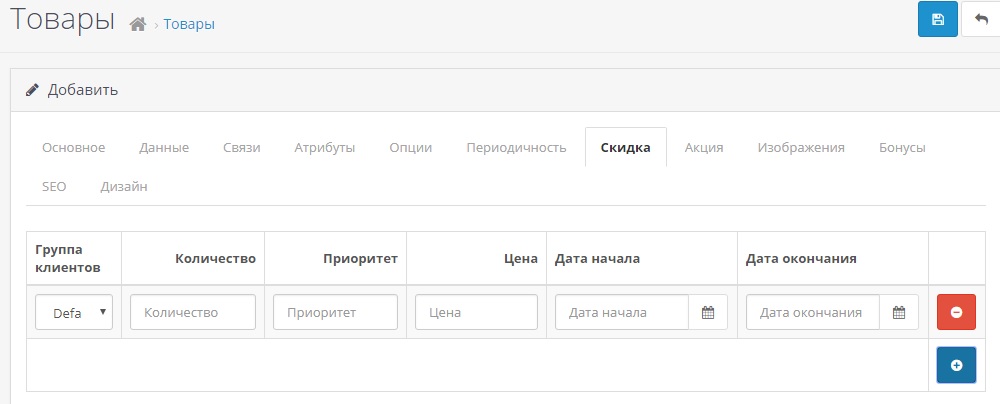
Позволяет проставить цену со скидкой на товар, который заполняется. А также определить группу покупателей, для которой эта скидка распространяется. Яркий пример использования — разделение величины скидки для розничных и оптовых покупателей. Количество — позволяет определить количество товаров, продаваемых со скидкой. Приоритет — позволяет определить приоритет скидки, в случае использования нескольких скидочных программ. Цена — цена со скидкой. На сайте основная цена будет перечеркнута, цена со скидкой более крупным шрифтом. Дата начала и дата окончания — определят сроки действия скидки.
Вкладка Акции
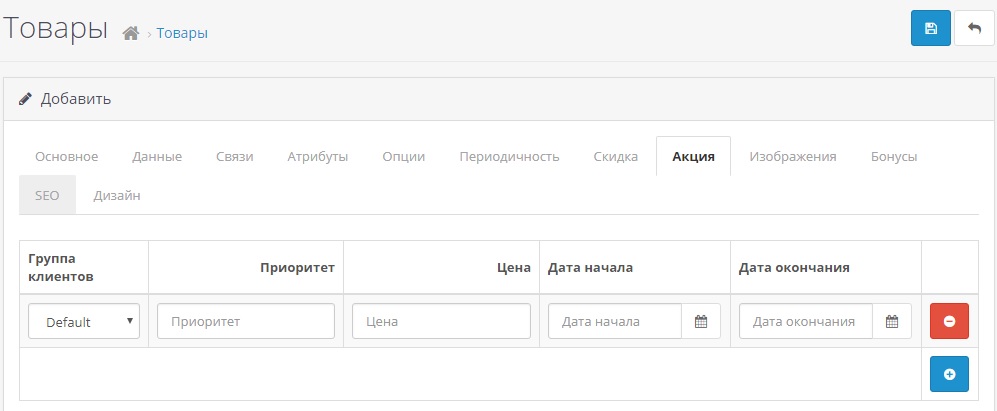
Акция аналогично разделу скидки имеет те же поля и возможности. За исключение поля количество.
Вкладка Изображения
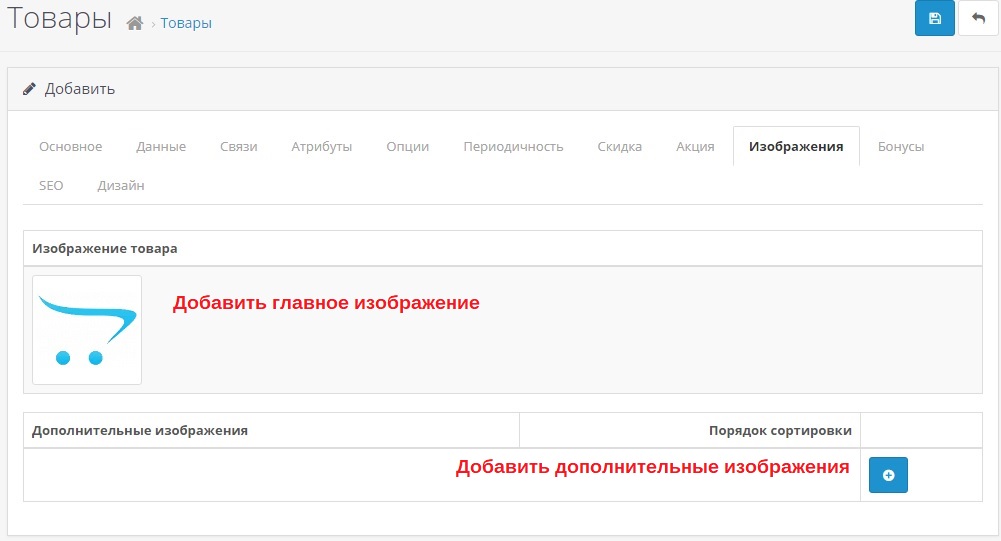
Главное изображение добавляется путем нажатия на иконку. Дополнительные при нажатие на кнопку. Изображения выбираются из заранее загруженных на сервер, либо загружаются и выбираются в момент добавления товарной позиции.
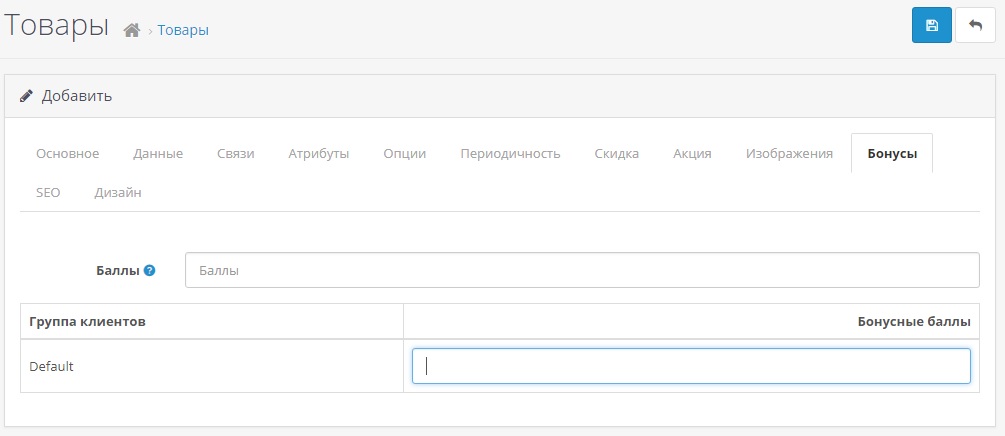
Вкладка Бонусы
В opencart заложен функционал бонусной программы, которая позволяет осуществлять покупки с использованием баллов и получать баллы за совершенную покупку. В данном разделе заполняется количество баллов за совершение покупки и количество баллов возможное для списания в счет покупки. Если покупку за баллы осуществить нельзя, в поле Баллы должно быть проставлено «0».
Вкладка SEO
В данном разделе заполняется ЧПУ для товара. Должно быть уникальным. При установке специального модуля генерации данное поле заполняется автоматически.
Вкладка Дизайн
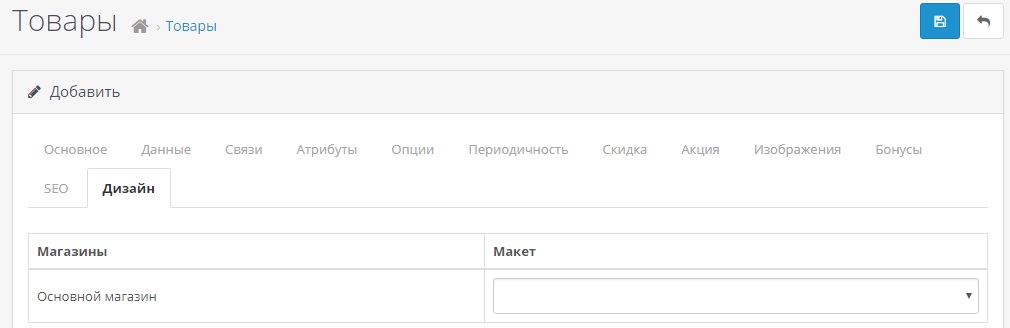
Как правило, в данном разделе не требуется внесение данных. И его нужно пропускать. Но если есть потребность в оформлении страницы, которое будет отличаться от основного дизайна сайта, то есть возможность при подгруженном заранее макете определить для данной страницы свой тип отображения на сайте.
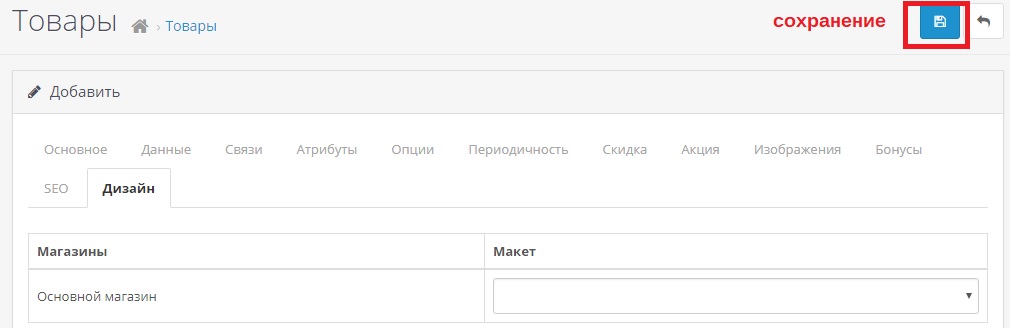
После внесения всех данных необходимо сохранить внесенные изменения.
Мы рассмотрели вариант ручного добавления товара на сайт. Есть еще несколько возможностей: интеграция сайта с системой складского учета и выгрузка товаров непосредственно из нее. Кроме этого импорт товаров из специально отформатированного файла по заданным параметрам. В последних двух вариантах необходима дополнительная установка модулей. При этом, если вы будет размещать товары с различными вариантами характеристиками — необходимо предусмотреть правильно заполнение этих данных как в складской системе учета, так и в файле для импорта.
5
Периодичность
Периодичность
Opencart в своей базовой версии позволяет реализовать функционал реализации периодичного продукта – подписки различного рода, услуги ограниченные временными рамками или если существует потребность в разбивке покупки на мелкие платежи за период.
Для настройки параметров необходимо зайти в раздел Каталога – Периодичность
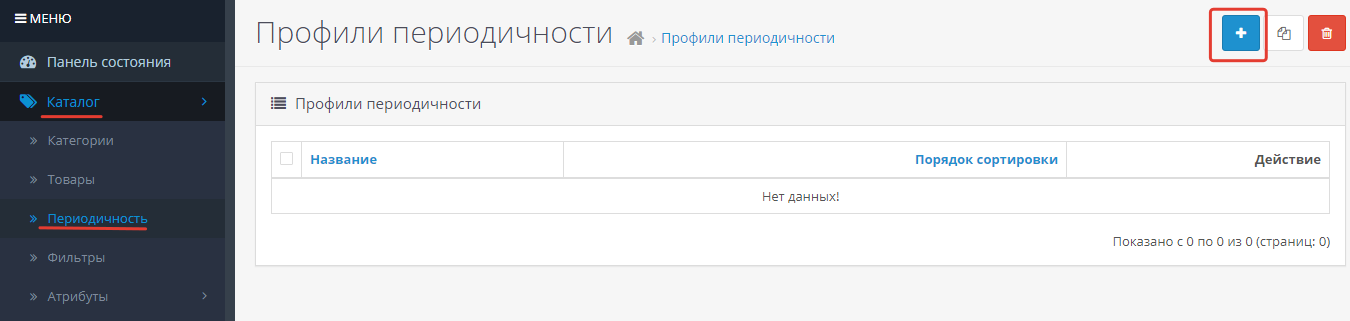
После нажатия кнопки создать новый профиль периодичности вы увидите следующие поля:
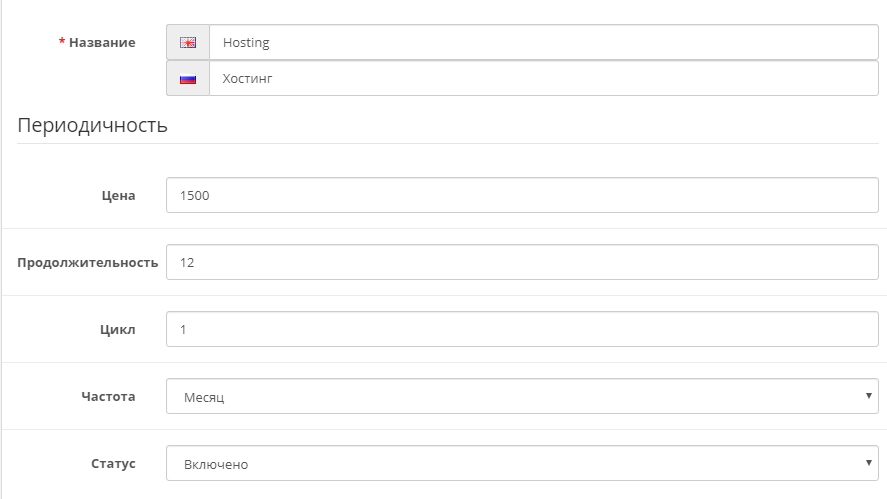
Название – необходимо заполнить название реализуемой периодической услуги. Например, подписка на журнал 3 месяца, членство в закрытом клубе разработчиков на год или услуги хостинга 1 месяц
Цена – прописывается стоимость за период, для которого осуществляется настройка
Продолжительность – количество оплат, которые будут взиматься с пользователя за пользование товаром/услугой. Для отмены платежей установите значение 0
Цикл – количество повторений частоты, через которое будет выставлен счет
Частота – Единица действия цикла. Возможные варианты: день, неделя, месяц, полгода, год
Статус – включение или отключение профиля периодичности
Рассмотрим пример по заполненным полям: услуга хостинга на год, при цикле “1” и частоте “месяц” клиенту будет выставляться счет на сумму 1500 рублей каждый месяц в течение года.
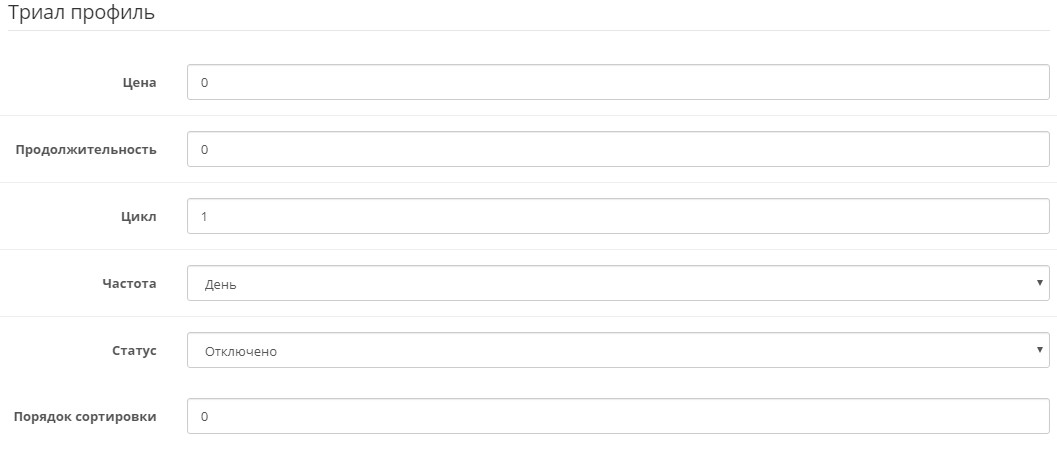
Также в настройках профиля периодичности можно настроить параметры действия на триал услуги. Требуется заполнение таких же полей, как и в стандартном профиле. Принцип расчетов аналогичный, с единственным исключением – триал версию настраивают на 1 цикл., с единственным исключением – триал версию настраивают на 1 цикл.
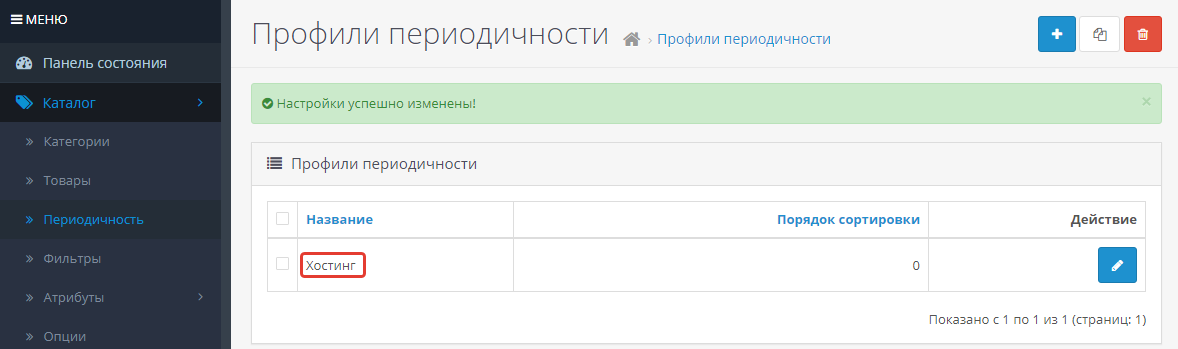
После заполнения всех данных необходимо сохранить изменения и созданный профиль появится в списке:
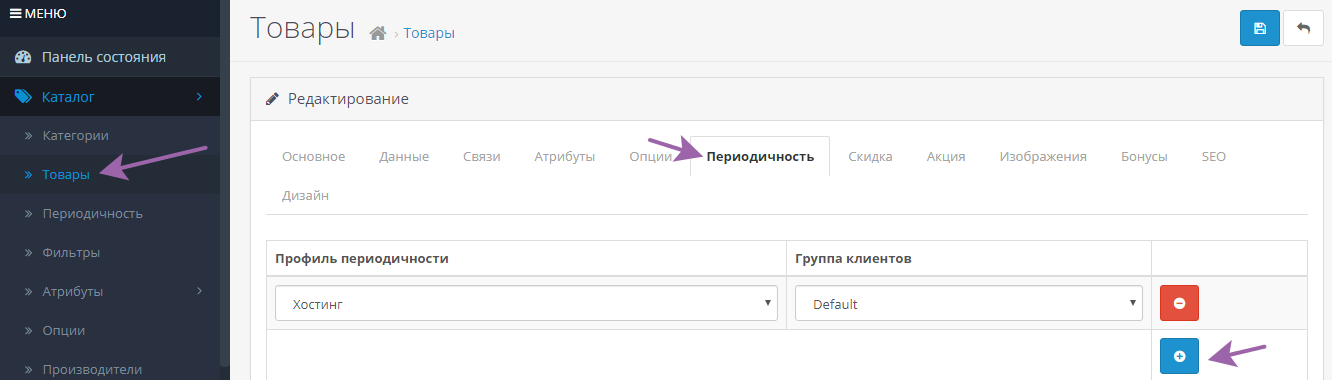
После этого его уже можно подключать к продукту, не забывая сохранить все внесенные изменения.
6
Фильтр
Фильтр
Базовая версия OpenCart имеет в своем арсенале предустановленный функционал простого фильтра. Он может использоваться в настройках категорий и товаров в разделе данные. Для того чтобы была возможность добавлять данные фильтра – необходимо сначала добавить значения для фильтра. Для этого необходимо зайти в Меню – Категории – Фильтры:
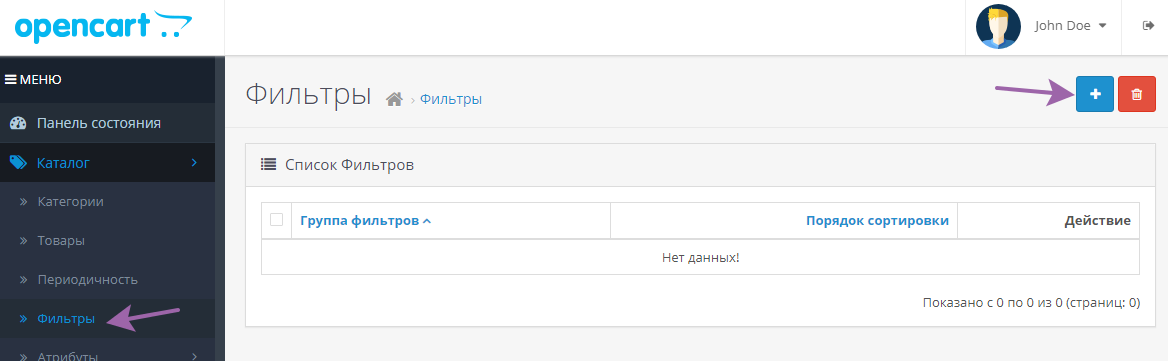
После нажатия на кнопку необходимо заполнить все поля
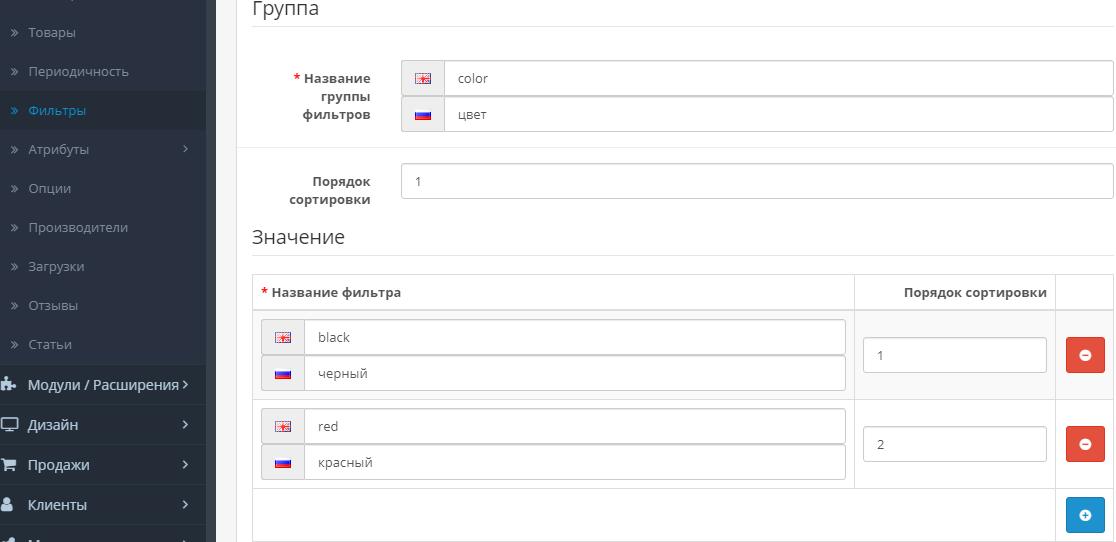
Название группы фильтров – это название параметра по которому будут фильтроваться значения, например цвет. Поле обязательно для заполнения, не может быть пустым.
Порядок сортировки – место расположения этого параметра среди других групп фильтров. Чем больше цифра, тем ниже эта групп будет находиться.
Название фильтра – непосредственно наименование значения: красный, черный. Поле обязательно для заполнения, не может быть пустым.
Порядок сортировки в названии фильтра также используется для определения порядка расположения значений.
После введения значений фильтра можно его добавить в необходимую категорию во вкладку “Данные”
Затем добавить в товар во вкладке “Связи”
Для того чтобы введенные данные отобразились в пользовательской части необходимо:
- Активировать модуль фильтры через модули/расширения- модули/расширения. Затем включить его, через редактирование.
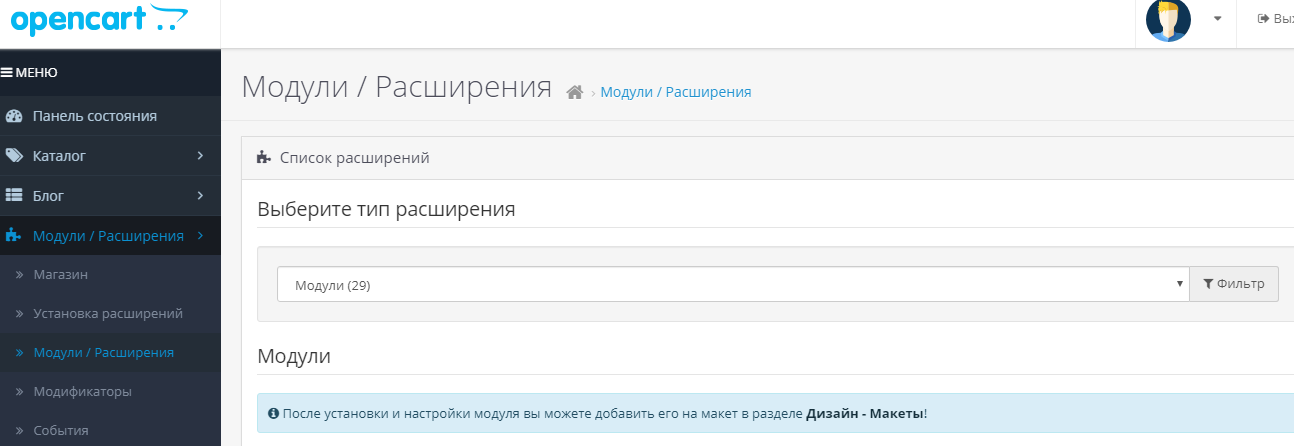
- Включить отображение фильтра на сайте через дизайн-макеты-категории
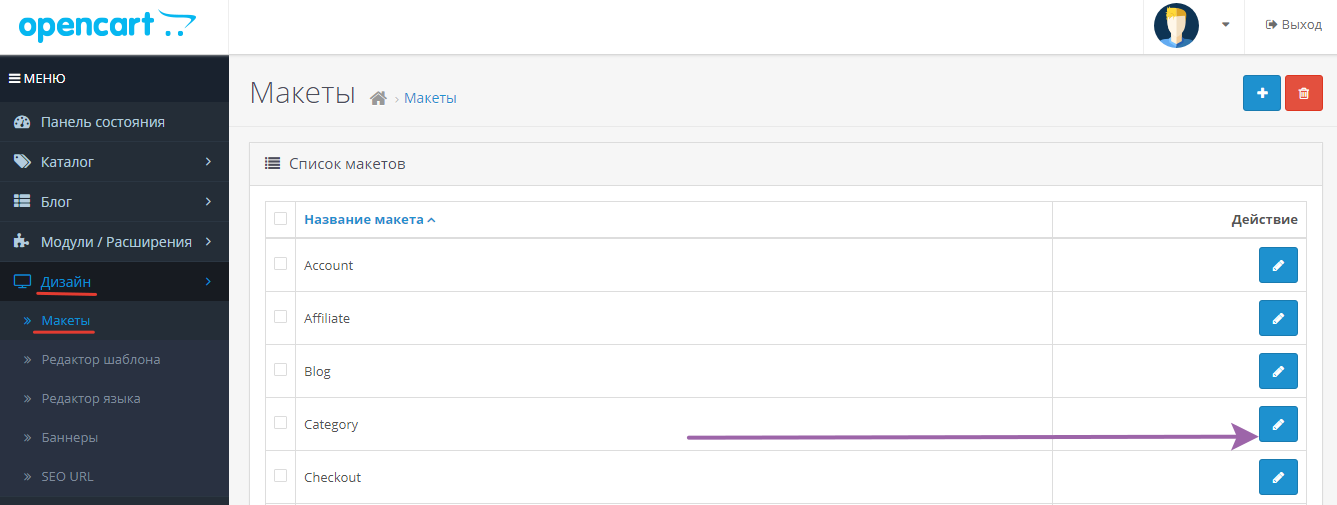
После нажатия кнопки редактирования, появится окно с полями для настройки:
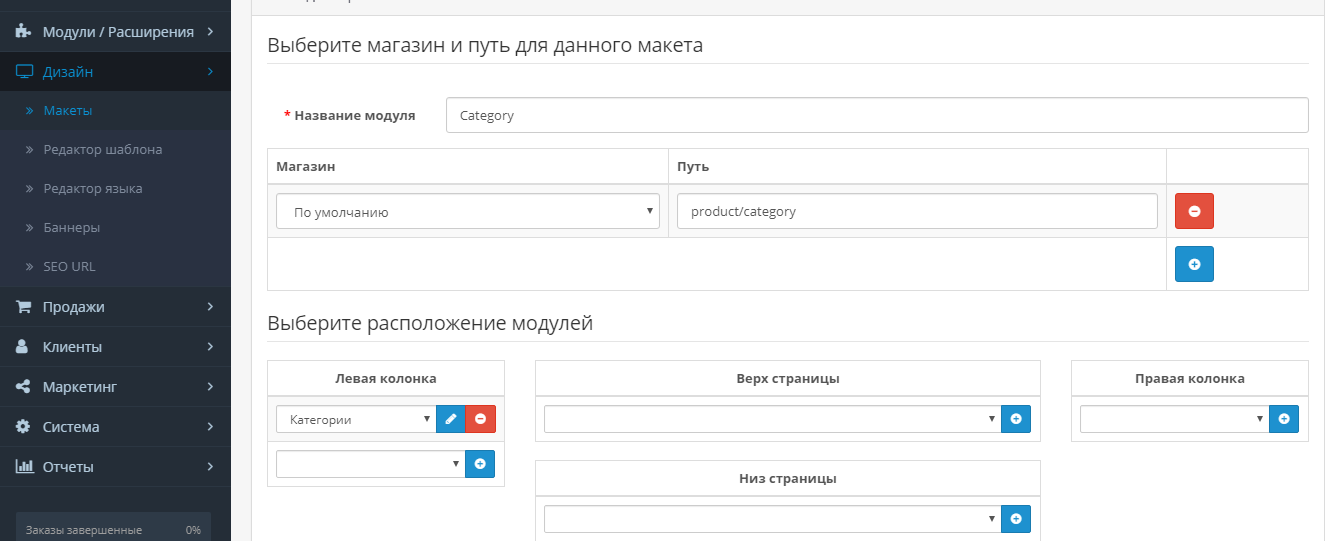
Значения название макета, магазин, остается без изменений. Но как мы видим существует возможность работы с несколькими магазинами в одной административной панели. Подробнее эти возможности мы рассмотрим в отдельной статье.
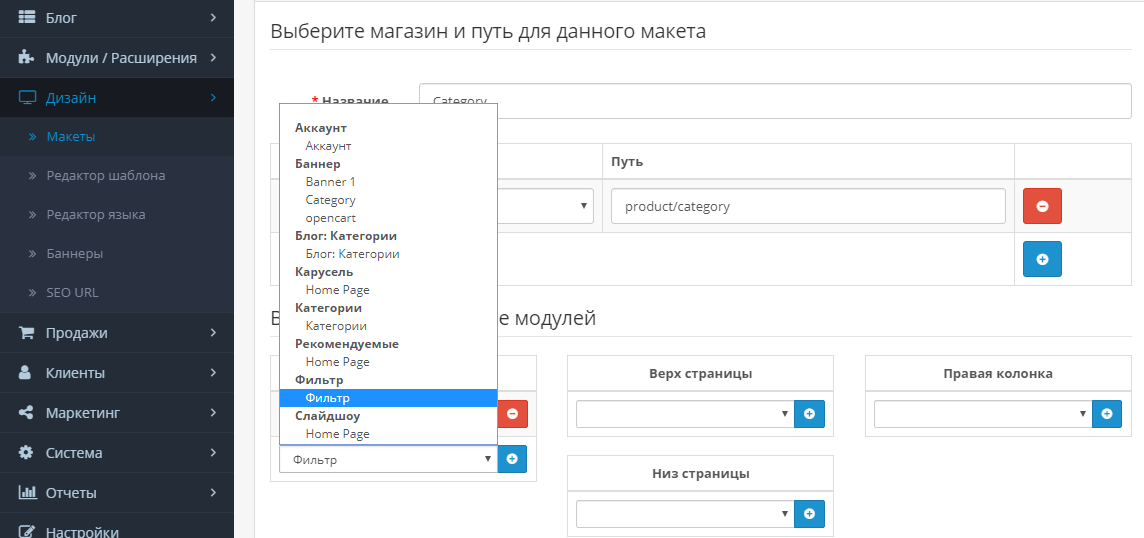
Настройка расположения модуля позволит определить место расположения фильтра в пользовательской части: в левой или правой колонке, верху или низу страницы. После выбора места размещения фильтра необходимо в выпадающем списке выбрать фильтр, а затем нажать кнопку добавить, сохранить внесенные изменения:
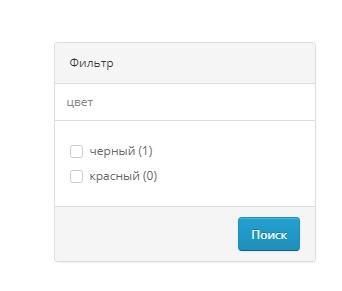
Визуально в пользовательской части окно фильтра будет выглядеть следующим образом
7
Создание атрибутов и групп атрибутов
Создание атрибутов и групп атрибутов
Атрибуты создаются для того, чтобы клиент мог сравнивать между собой товары из Вашего интернет - магазина, по определенным параметрам. Эти параметры определяете Вы, создавая атрибуты.
Прежде чем создавать атрибуты, необходимо создать группу атрибутов.
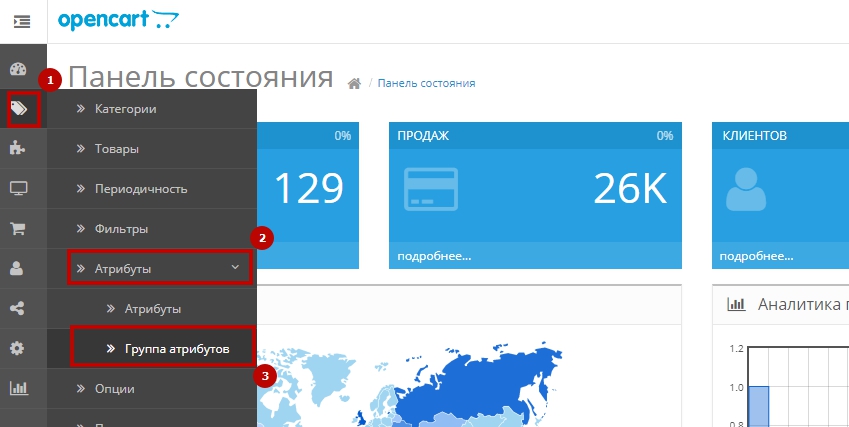
Для этого требуется перейти в панель администрирования магазина, далее выбираем в боковом меню пункт "Каталог", из выпадающего списка выбираем пункт "Атрибуты"->"Группа атрибутов" (рис.1)
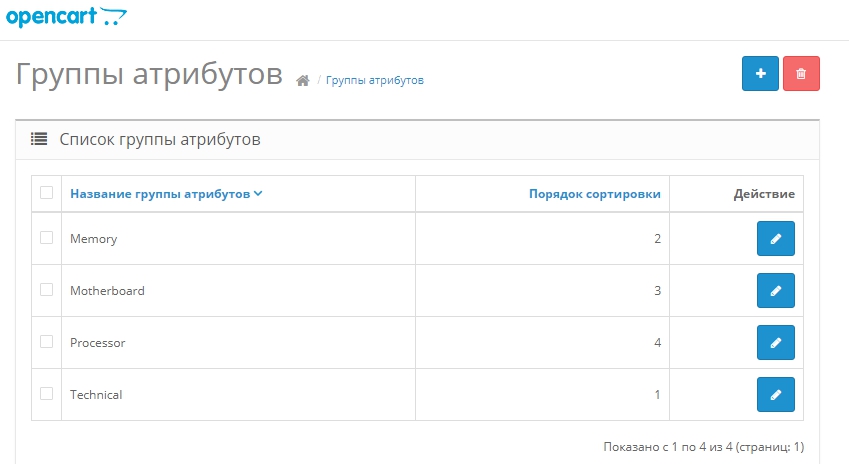
Открывается страница с таблицей групп атрибутов, которые уже были добавлены в магазин ранее. Их можно удалить, отредактировать и добавить новую группу (рис.2)
Выбираем необходимое действие, например "Добавить" (рис.3)
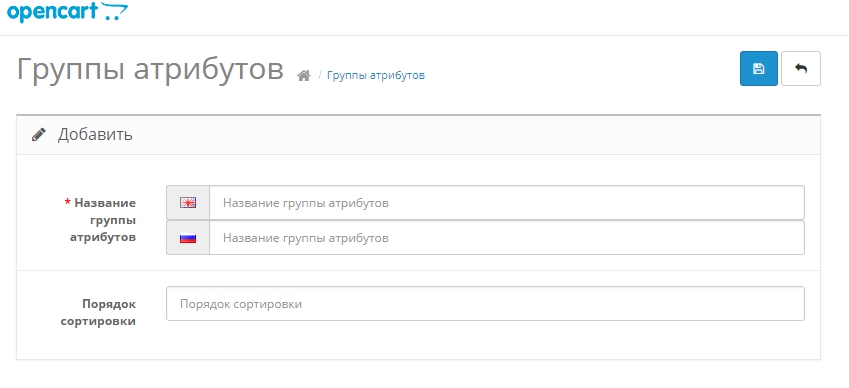
Заполняем все поля и сохраняем.
Название группы атрибутов - имя группы атрибутов.
Порядок сортировки - установите порядок сортировки.
Если Вам нужно несколько групп атрибутов, повторите действия для каждой новой группы.
После создания групп атрибутов, переходим в пункт меню "Каталог"->"Атрибуты"->"Атрибуты" (рис.4)
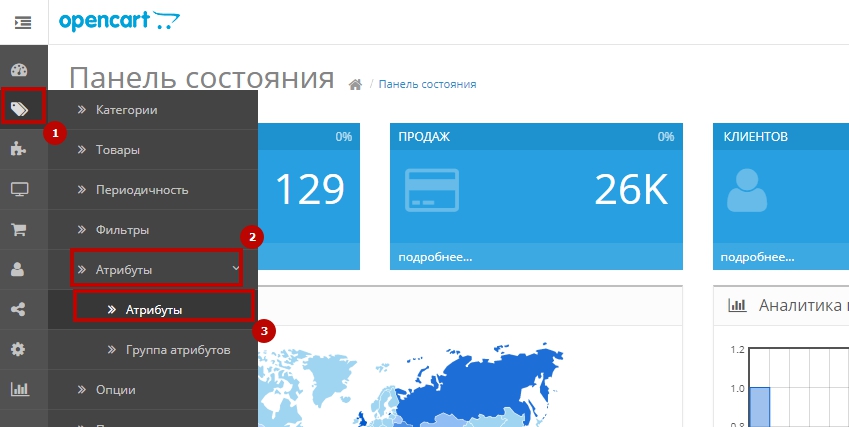
Открывается страница со списком всех созданных ранее атрибутов, их можно удалить, отредактировать и создать новые. (рис.5)
Рассмотрим добавление нового атрибута (рис.6)
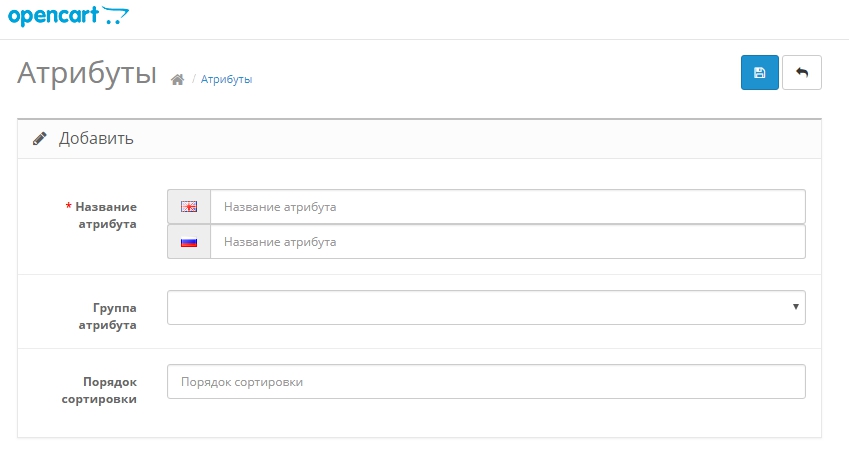
Название атрибута - имя атрибута
Группа атрибута - выбираете группу атрибутов, к которой относится данный атрибут
Порядок сортировки - установите порядок сортировки.
8
Инструкция по созданию опций
Инструкция по созданию опций
Для создания опций в магазине необходимо перейти в панель администрирования магазина, далее выбираем в боковом меню пункт "Каталог", из выпадающего списка выбираем пункт "Опции" (рис.1)
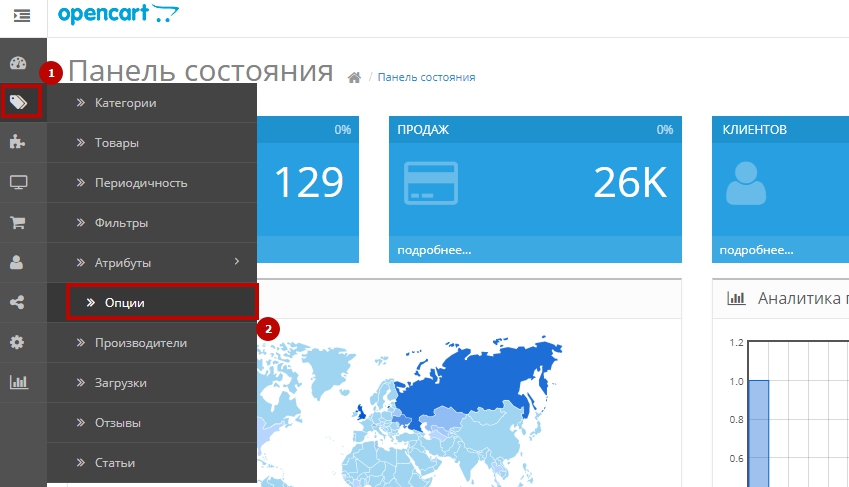
Открывается страница с таблицей опций, которые уже были добавлены в магазин. Опции можно удалить, отредактировать или добавить новые опции (рис.2)
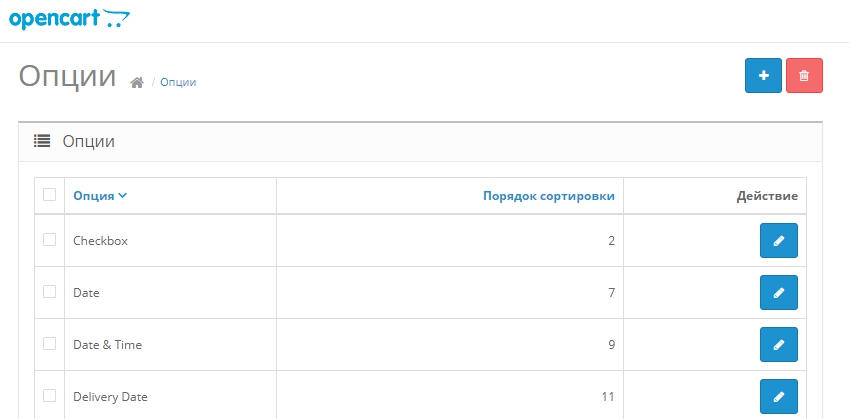
Выбираем необходимое действие, например "Добавить" (рис.3)
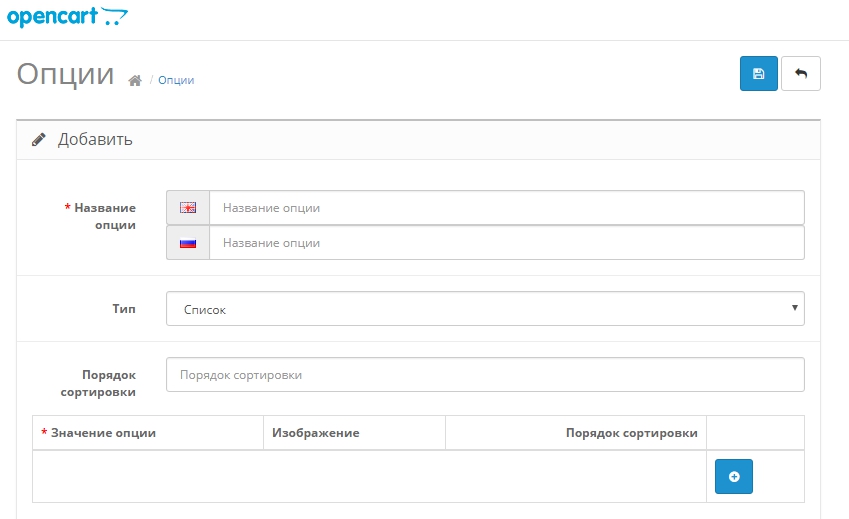
Заполняем все поля и нажимаем сохранить.
Название опции - например, если Ваш товар имеет несколько цветов корпуса, название опции будет "Цвет"
Тип - выбрать из выпадающего списка.
Порядок сортировки - порядок сортировки определяет в каком порядке выводятся опции. Если оставить пустым, будут выводиться в алфавитном порядке.
Выбрав тип опции, нажимаем на "Добавить значение опции". Открываются новые поля для заполнения значений (рис.4). В зависимости от выбранного типа, поля могут меняться
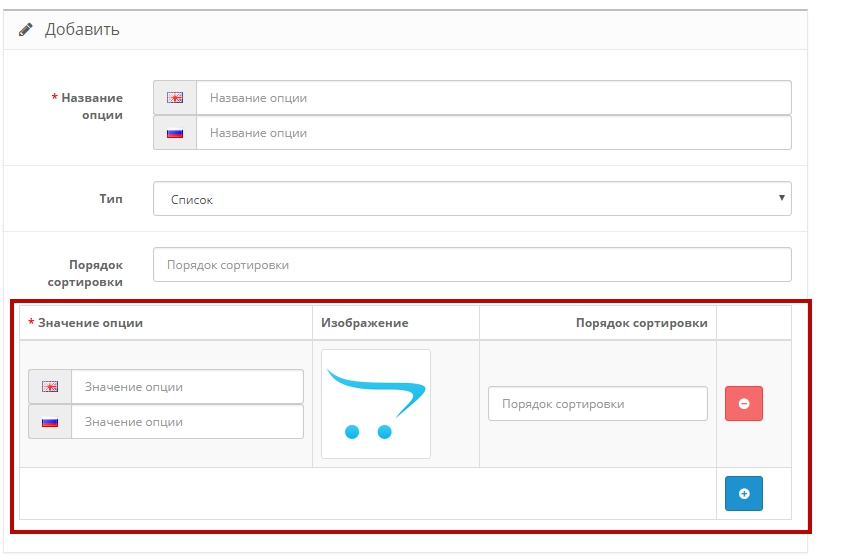
Значение опции - наша опция имеет название "Цвет", следовательно ее значение, например "Красный".
Изображение - нажимаем на просмотр файлов, тем самым вызывая диспетчер, выбираем нужное фото, загрузив его предварительно, или выбрав из имеющихся на сервере.
Порядок сортировки - определите порядок сортировки, например 1,2,3 ... и т.д.
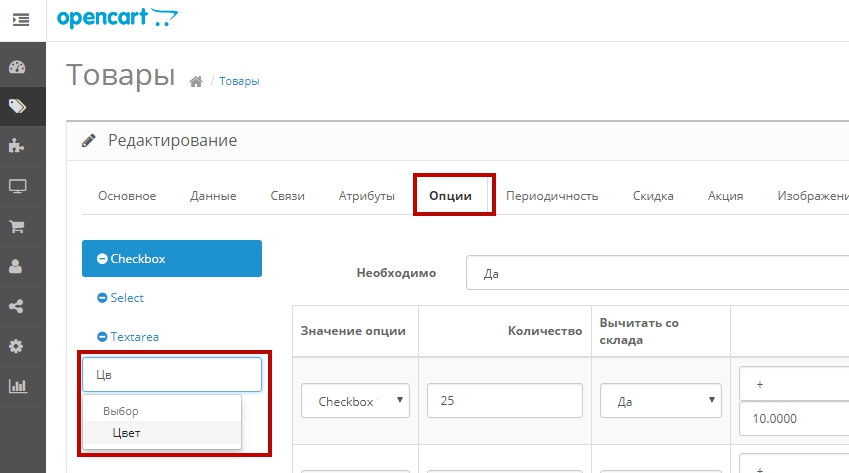
После того как создали опции их необходимо добавить к товару, для этого перейдите в редактирование продукта на вкладку "Опции" и начните вводить название опции (рис.5)
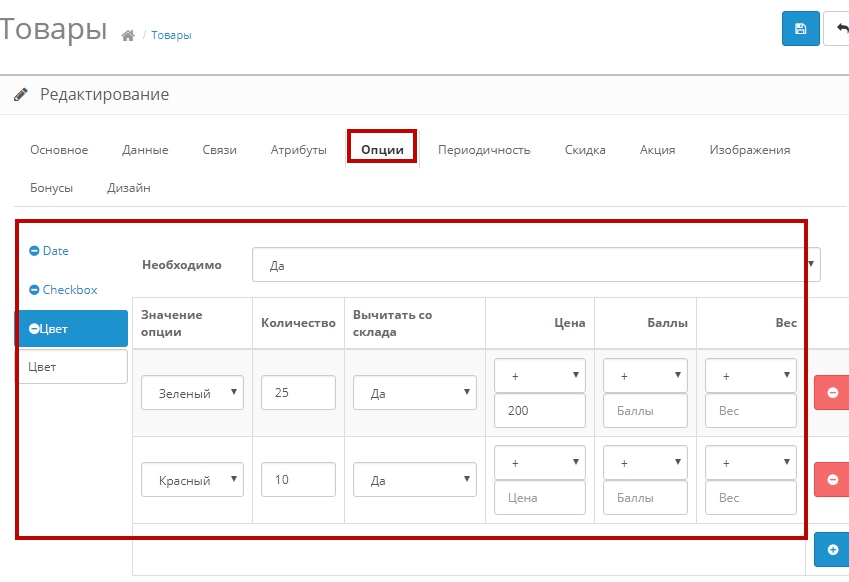
Вот как выглядит вкладка "Опции" с несколькими опциями и значениями (рис.6)
Как будут выглядеть опции в пользовательской части показано на рис. 7
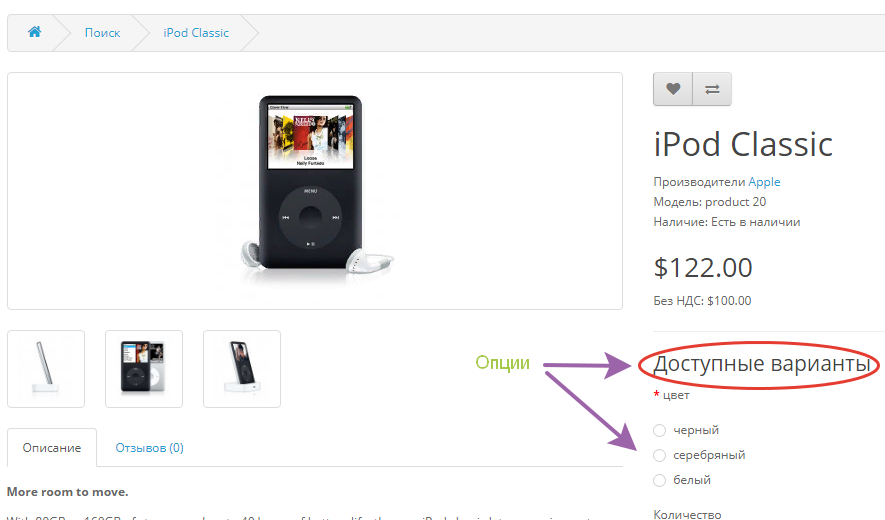
Отображение опций в корзине показано на рис. 8

9
Инструкция по созданию "Производителей"
Инструкция по созданию "Производителей"
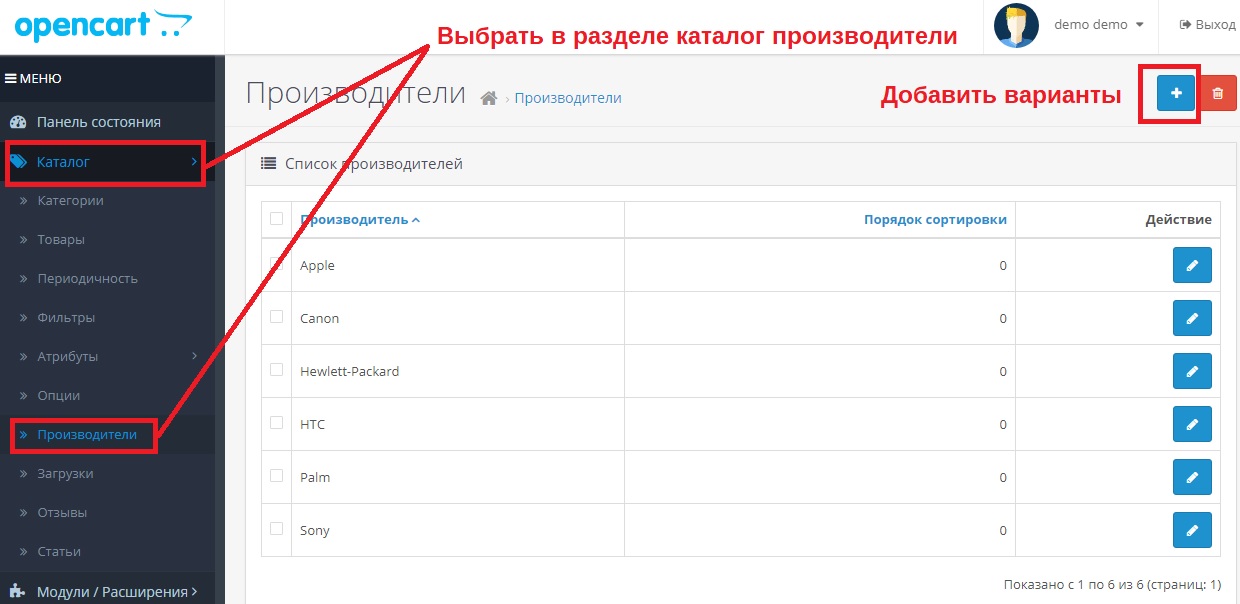
Для создания производителей необходимо перейти в панель администрирования магазина, далее выбираем в боковом меню пункт "Каталог", из выпадающего списка выбираем пункт "Производители" (рис.1)
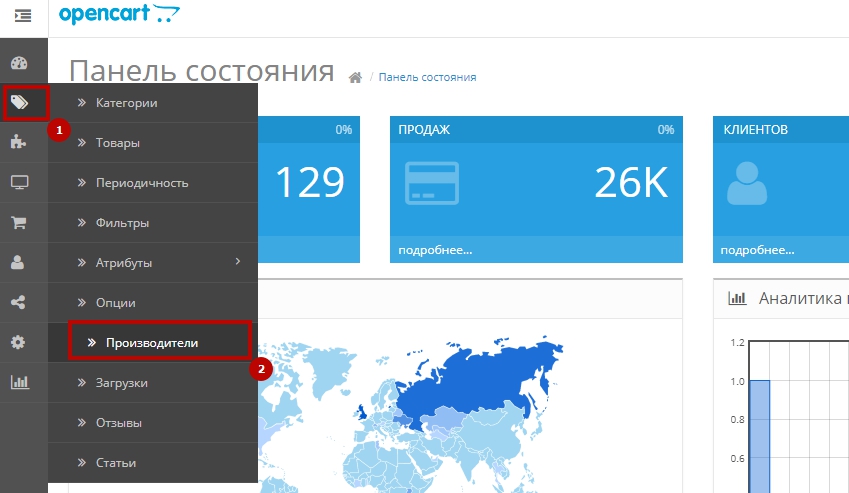
Открывается страница с таблицей производителями, которые уже были добавлены в магазин. Их можно удалить, отредактировать или добавить нового производителя (рис.2)
Выбираем необходимое действие, например "Добавить"
Заполняем все поля и нажимаем сохранить.
Производитель - название производителя или торговой марки.
Магазины - отметить в каких магазинах будет отображаться данный производитель.
SEO URL - ключевое слово (url), используемое для поисковой оптимизации (должно быть уникальным и без пробелов).
Изображение - иконка производителя, нажмите на фото для вызова диспетчера, а затем выберите фотографию с Вашего компьютера или с сервера. Или удалите уже существующее.
Порядок сортировки - порядок сортировки определяет в каком порядке выводятся производители. Если оставить пустым, будут выводиться в алфавитном порядке.
При создании продукта, во вкладке "Связи" в выпадающем списке появятся все производители, которые были созданы заранее, нужно выбрать из выпадающего списка необходимого (рис.3).
10
Файлы для скачивания
Файлы для скачивания
Если Ваш товар это определенный файл, например музыка или книга (в формате pdf), то данная инструкция поможет Вам загрузить продукт.
Для создания продукта необходимо выполнить вход в административную часть Вашего магазина.
Далее выбираем в боковом меню пункт "Каталог", из выпадающего списка выбираем пункт "Загрузки" (рис.1)
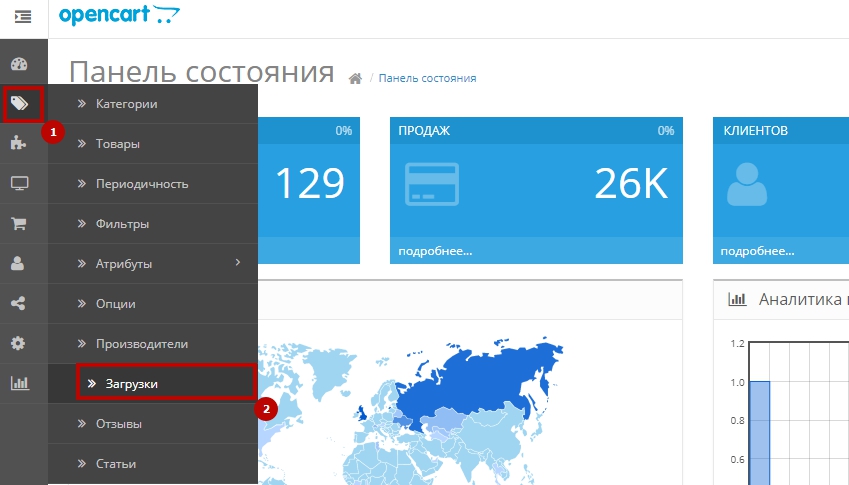
Открывается страница с таблицей всех файлов, которые ранее были загружены (рис.2)
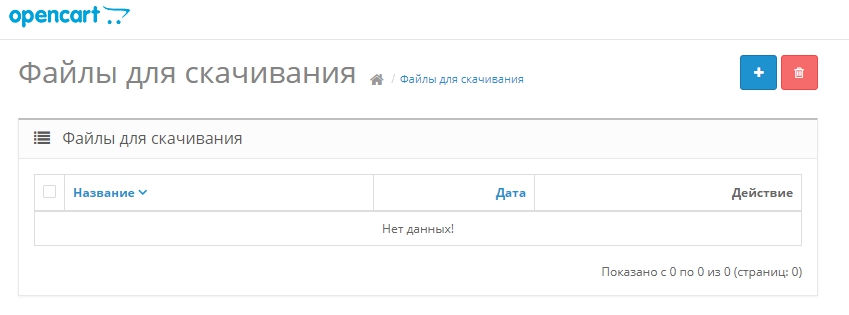
Выбираем действие добавления файла (рис.3)
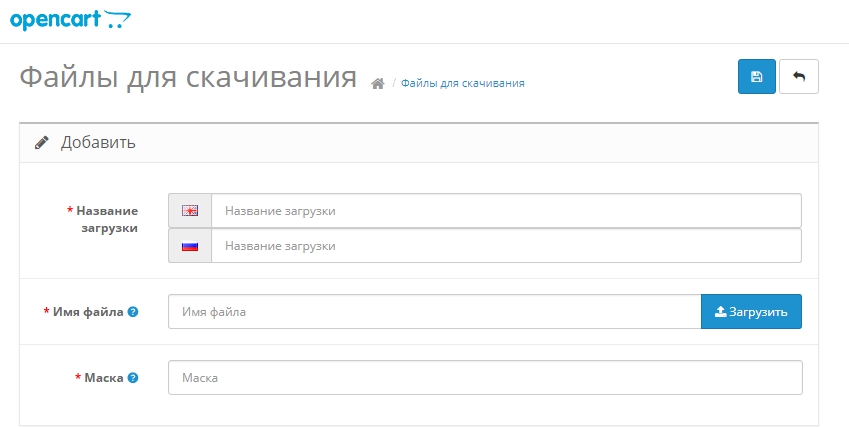
Доступные поля для заполнения:
Название загрузки - введите название файла.
Имя файла - загрузите файл с Вашего компьютера.
Маска - позволяет администратору давать видимое имя (определяется автоматически). Рекомендуем, чтобы имя файла и маска были различны, это предотвратит прямой доступ к файлам.
Контент магазина
11
Отзывы
Скоро
Материал готовится
Отзывы
Раздел уже добавлен в структуру документации. Подробная инструкция появится здесь после подготовки материала.
12
Добавление статьи
Скоро
Материал готовится
Добавление статьи
Раздел уже добавлен в структуру документации. Подробная инструкция появится здесь после подготовки материала.
Расширения и оформление
13
Установка расширений
Скоро
Материал готовится
Установка расширений
Раздел уже добавлен в структуру документации. Подробная инструкция появится здесь после подготовки материала.
14
Добавление баннера на OpenCart
Скоро
Материал готовится
Добавление баннера на OpenCart
Раздел уже добавлен в структуру документации. Подробная инструкция появится здесь после подготовки материала.
15
Настройка отображения страницы
Скоро
Материал готовится
Настройка отображения страницы
Раздел уже добавлен в структуру документации. Подробная инструкция появится здесь после подготовки материала.
Продажи и обслуживание
16
Управление заказами
Скоро
Материал готовится
Управление заказами
Раздел уже добавлен в структуру документации. Подробная инструкция появится здесь после подготовки материала.
17
Периодические заказы
Скоро
Материал готовится
Периодические заказы
Раздел уже добавлен в структуру документации. Подробная инструкция появится здесь после подготовки материала.
18
Возвраты товаров
Скоро
Материал готовится
Возвраты товаров
Раздел уже добавлен в структуру документации. Подробная инструкция появится здесь после подготовки материала.
19
Настройка подарочных сертификатов
Скоро
Материал готовится
Настройка подарочных сертификатов
Раздел уже добавлен в структуру документации. Подробная инструкция появится здесь после подготовки материала.